Согласования: запуск, решения, отмена и история
Направьте сохранённый документ нужным участникам, получите решение, верните его на исправление и сохраните маршрут в истории.
Согласование подтверждает решение
В «Согласования» сотрудники проверяют уже созданные документы проекта. Маршрут задаёт, кто и в каком порядке принимает решение. После успешного согласования оплату, заказ, приёмку или акт продолжают оформлять в исходном разделе. Завершение маршрута не выполняет эти действия само.
Найдите документ в очереди
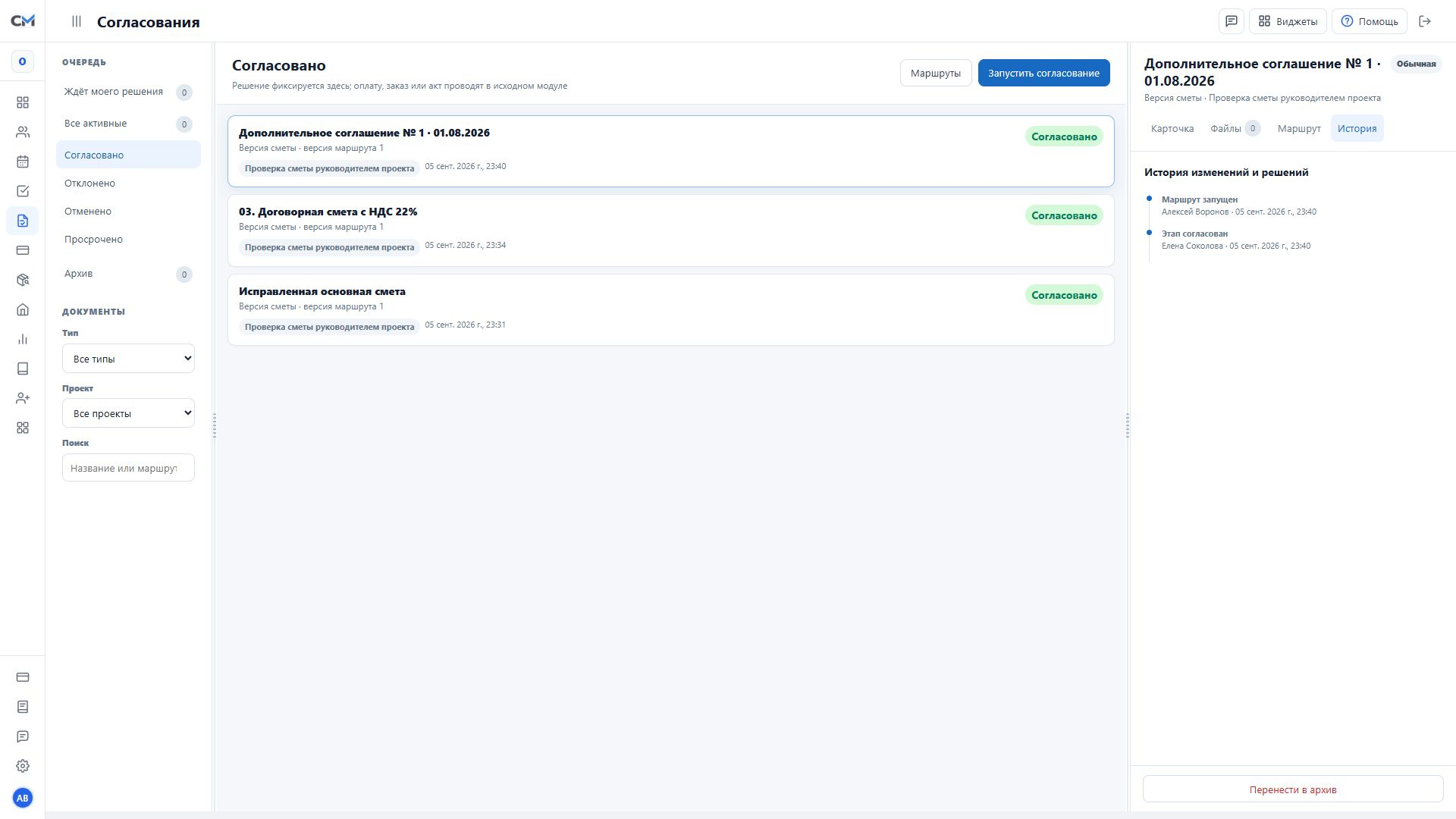
- «Ждёт моего решения» — ваши текущие действия. «Все активные» — документы, согласование которых продолжается.
- «Согласовано», «Отклонено», «Отменено» и «Просрочено» показывают соответствующий результат. «Архив» хранит убранные из рабочего реестра согласования.
- Фильтры «Тип», «Проект» и «Поиск» помогают найти документ по названию или маршруту.
- Нажмите карточку в списке. Проверьте тему, исходный документ, проект, сумму, инициатора, срок и текущий этап.
Запустите согласование документа
- Сначала сохраните исходный документ. Если нужно согласовать новый файл, загрузите его в «Файлы» проекта.
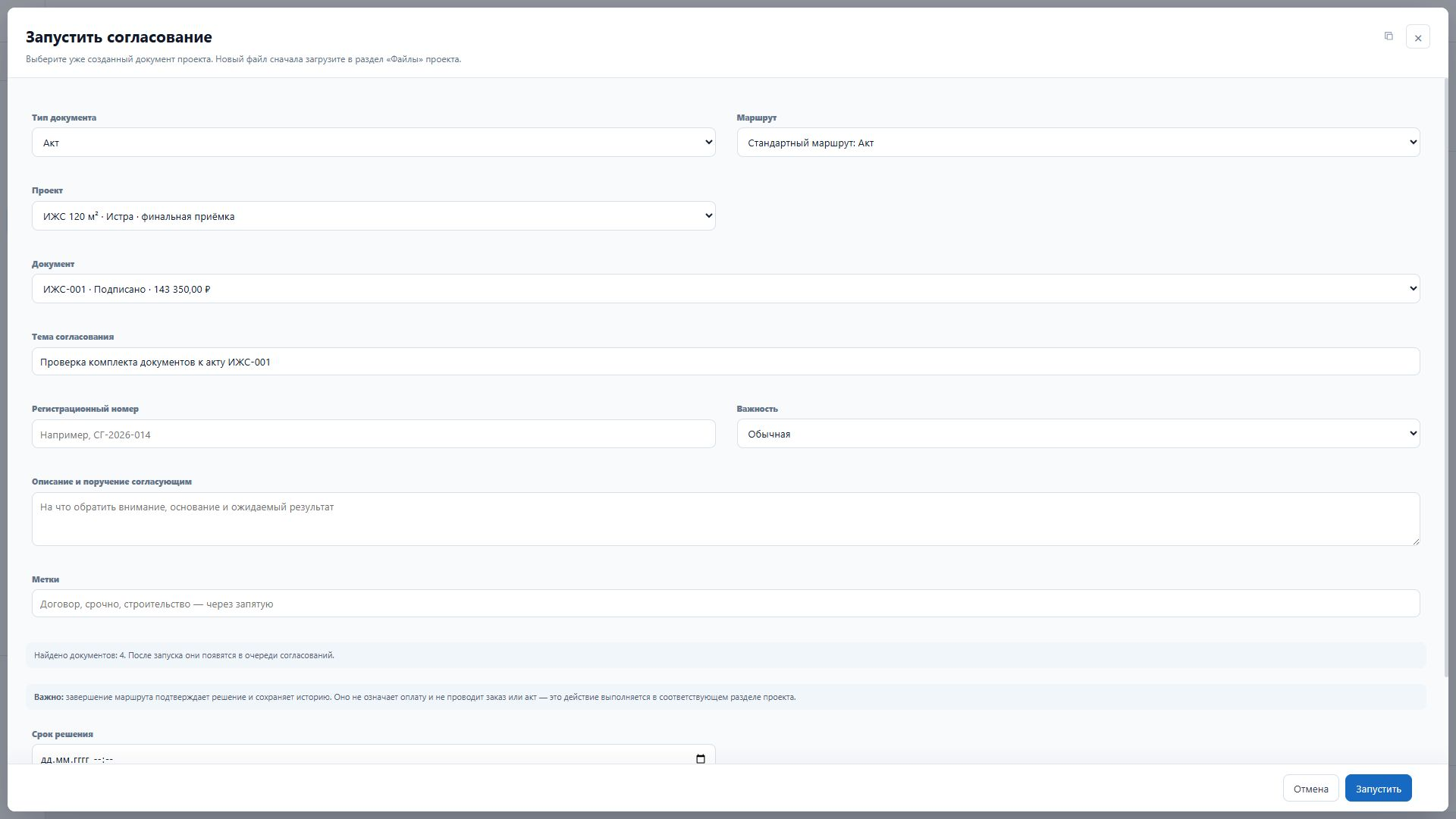
- Откройте «Согласования» → «Запустить согласование».
- Выберите «Тип документа», проект, существующий документ и подходящий «Маршрут».
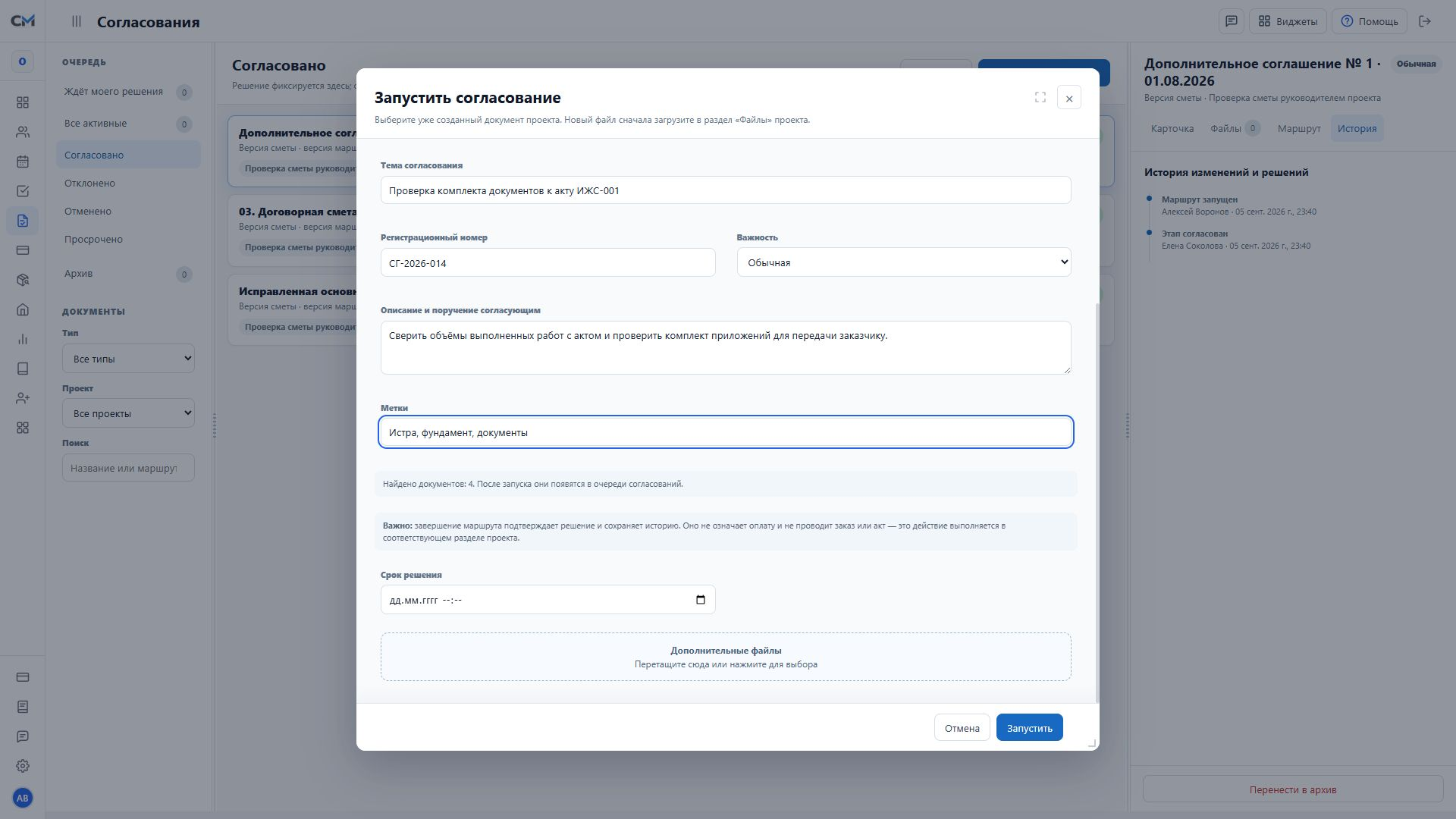
- Заполните «Тему согласования»: например «Проверка комплекта актов по фундаменту». При необходимости укажите регистрационный номер, важность и метки.
- В «Описание и поручение согласующим» напишите, что проверить: объём, цену, комплектность приложений или условия. Задайте срок решения.
- Добавьте дополнительные файлы и проверьте все поля. Нажмите «Запустить».
- Откройте появившуюся карточку и проверьте участников первого этапа и запись о запуске в истории.
Настройте маршрут
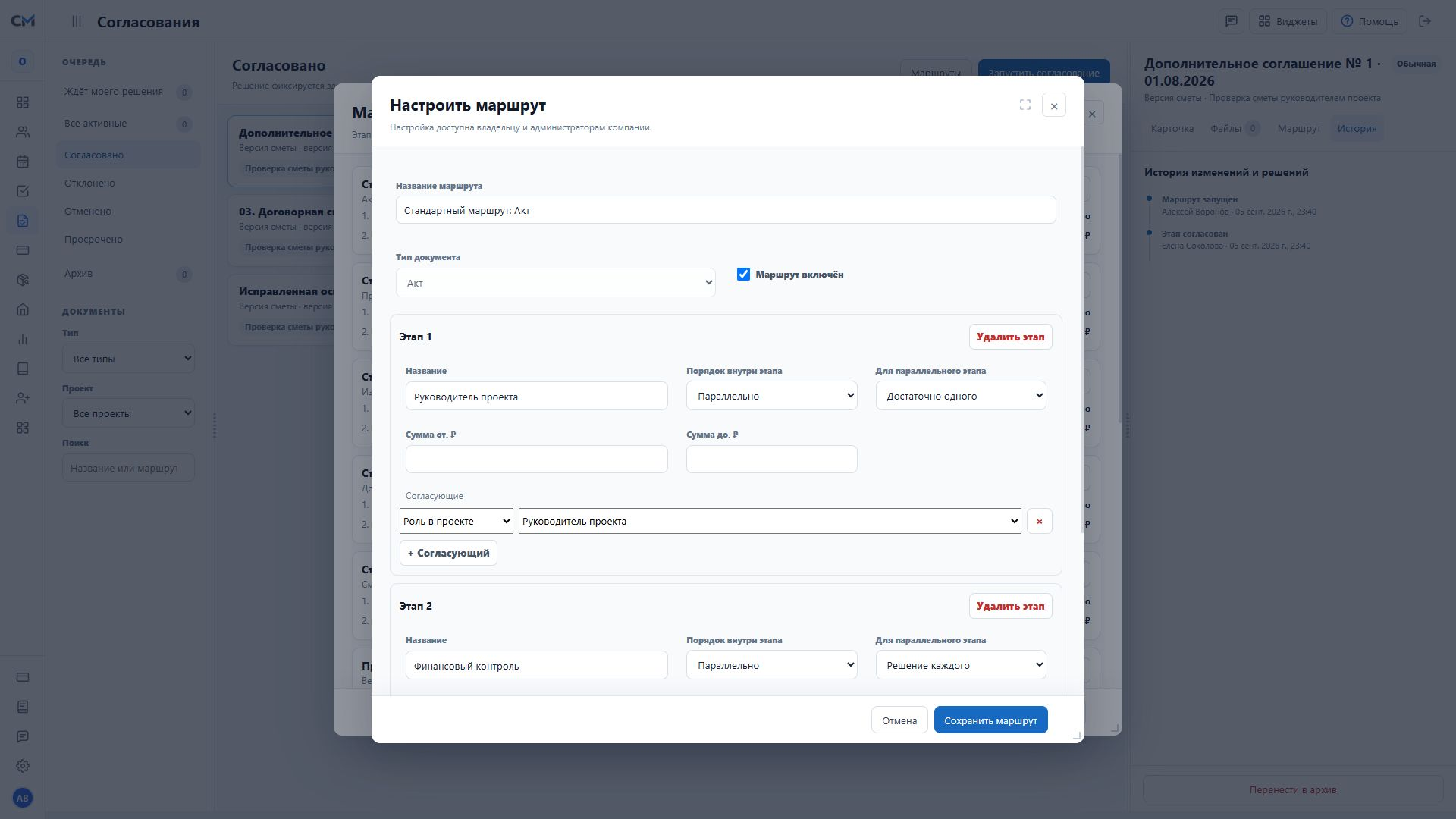
- Нажмите «Маршруты». Владелец или администратор с нужными правами может создать «Новый маршрут» или нажать «Настроить» у существующего.
- Укажите название и тип документа. Например «Акт заказчика — прораб и руководитель».
- Оставьте «Маршрут включён», чтобы он предлагался при запуске. Для временной остановки новых запусков снимите флажок.
- Нажмите «+ Добавить этап». Задайте название, порядок внутри этапа, правило решения и при необходимости диапазон суммы.
- Добавьте согласующих. В каждом этапе нужны название и хотя бы один участник. Нажмите «Сохранить маршрут».
| Настройка | Как работает |
|---|---|
| Параллельно | Участники этапа проверяют одновременно. |
| Последовательно | Участники получают очередь один за другим. |
| Решение каждого | Параллельный этап ждёт положительного решения всех участников. |
| Достаточно одного | Для параллельного этапа достаточно одного положительного решения. |
| Сумма от / до | Этап применяется к документам в указанном диапазоне. Например, дополнительное решение руководителя от 300 000 ₽. |
Выберите согласующих
Перед запуском проверьте, что роли назначены действующим сотрудникам. В карточке согласования смотрите фактический список участников. Изменение шаблона маршрута не переписывает решения уже запущенного согласования; для исправления процесса используйте доступные действия карточки или остановку и новый запуск.
| Вариант | Когда удобен |
|---|---|
| Роль компании | Проверяет сотрудник с общей ролью, например бухгалтер компании. |
| Роль в проекте | Проверяют участники с назначенной ролью именно в выбранном объекте. |
| Конкретный пользователь | Решение закреплено за определённым человеком. |
Согласуйте или отклоните
- Откройте согласование из «Ждёт моего решения».
- Нажмите «Открыть основной документ» и проверьте строки, суммы, основания и приложения.
- Вернитесь к согласованию. Напишите комментарий, если следующему участнику нужны пояснения.
- Нажмите «Согласовать», если всё верно. Если требуется исправление, укажите обязательную причину и нажмите «Отклонить».
- Проверьте результат этапа и запись в истории. Если этапов несколько, документ перейдёт следующим согласующим.
Исправьте карточку или приложите пояснение
В доступном редактировании карточки можно уточнить тему, регистрационный номер, важность, срок, описание и метки. Нажмите «Сохранить изменения». Маршрут и уже принятые решения при этом остаются прежними, а правки карточки попадают в историю. Дополнительные файлы добавляйте в предназначенный для них блок; открепление файла также отражается в истории. Содержание самого заказа, акта или другого документа исправляют через «Открыть основной документ» в его разделе.
Отмените маршрут и запустите исправленный документ
- Если текущую проверку нужно остановить, откройте карточку и нажмите «Отменить маршрут», когда действие вам доступно.
- Укажите причину: «В акте уточняются объёмы» или «Подготовлена новая редакция договора».
- Проверьте статус «Отменено» и историю. Исходный документ останется в своём текущем состоянии.
- Откройте исходный документ и выполните его собственный возврат, корректировку или отмену, если это необходимо.
- После исправления сохраните документ и запустите новое согласование. Предыдущий маршрут и причины решений сохраняются.
Перенесите завершённое согласование в архив
- Откройте карточку и нажмите «Перенести в архив», если действие доступно.
- Для просмотра старого решения откройте «Архив» и найдите карточку.
- Нажмите «Восстановить из архива», если согласование нужно снова показывать в рабочем реестре.
- Проверьте результат: отменённый маршрут после восстановления остаётся отменённым. Для новой проверки нужен новый запуск.
Статусы и затруднения
| Статус или ситуация | Следующий шаг |
|---|---|
| На согласовании | Посмотрите, какой этап активен и кто должен принять решение. |
| Ожидает этапа | Ваша очередь ещё не наступила; завершение предыдущего этапа откроет действие. |
| Согласовано | Продолжите бизнес-процесс в исходном документе. |
| Отклонено | Прочитайте причину, исправьте исходный документ и запустите новую проверку при необходимости. |
| Отменено | Проверьте причину остановки и состояние документа. |
| Просрочено | Уточните исполнителей и срок; проверьте доступное дальнейшее действие в карточке. |
| Документ или маршрут не предлагается | Проверьте тип, проект, сохранение документа, его статус, доступ и включение маршрута. |
| Нет кнопки решения | Проверьте свою очередь и назначение согласующим. |
| Документ изменился во время проверки | Обновите карточку, снова откройте источник и только после сверки повторите действие. |