Чаты и мессенджеры: обсуждать работу и управлять связями
Комнаты компании и проекта, личные сообщения, файлы, привязка VK/MAX и отключение ненужной связи.
Открыть комнату и написать сообщение
Перед отправкой сверяйте название комнаты. Внешняя связанная беседа может получать сообщения и файлы из этой комнаты.
- Нажмите «Чаты» внизу экрана. В «Основное» выберите общий чат, уведомления или личный диалог; в «Проекты» — комнату нужного объекта.
- Для нового диалога нажмите «Новое личное сообщение» и выберите сотрудника.
- Введите текст и нажмите Enter или кнопку отправки. Shift+Enter переносит строку.
- Для вложений нажмите скрепку, перетащите файл в область сообщений или вставьте его из буфера. Проверьте предпросмотр и уберите ошибочные вложения до отправки.
- Откройте нужную комнату, чтобы прочитать новые сообщения. Окно можно свернуть, закрыть или передвинуть.
Ответить, исправить или удалить свою реплику
Редактирование сообщения не меняет заявку, платёж или другой документ, который в нём обсуждали. Исправление операции выполняют в её карточке.
- Нажмите «Ответить» у сообщения, чтобы сохранить понятный контекст. Для выхода из режима ответа нажмите Escape или отмену в блоке ответа.
- Для своей реплики, отправленной из Сметрума, откройте меню → «Редактировать», измените текст и отправьте обновление. Появится отметка «изм.».
- Если сообщение нужно удалить, используйте «Удалить» и прочитайте подтверждение. Системные уведомления удалить нельзя.
Привязать личный VK или MAX
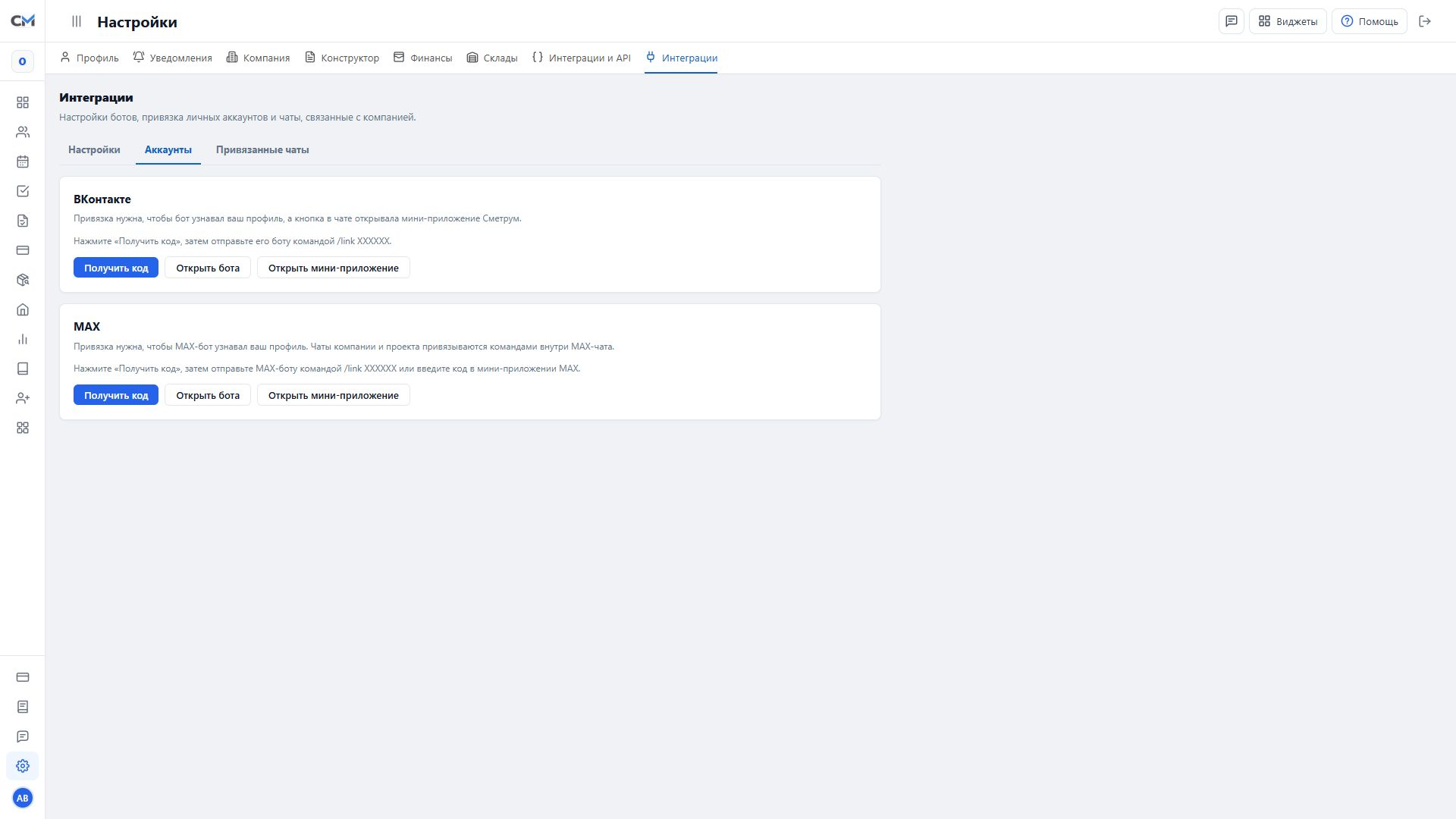
- Откройте «Настройки → Интеграции → Аккаунты».
- В блоке нужного мессенджера нажмите «Получить код» и «Открыть бота».
- Отправьте боту показанную команду /link с кодом из того аккаунта мессенджера, которым будете пользоваться.
- Вернитесь в настройки, обновите страницу и проверьте «VK привязан» или «MAX привязан». Для второго мессенджера повторите отдельно.
- Для удаления личной связи нажмите «Отвязать». Если код истёк, получите новый.
Связать внешний чат с компанией или проектом
Активный бот определяет канал исходящих сообщений. Это отдельная настройка от личной привязки и запуска мини-приложения.
- Откройте нужную общую или проектную комнату в «Чатах». Владелец компании нажимает «Привязать чат».
- Добавьте бота Сметрума в нужную внешнюю беседу VK или MAX.
- Выполните показанную инструкцию: команда «Чат компании» либо «Чат проекта». Проверьте ответ бота и статус комнаты в Сметруме.
- В «Настройки → Интеграции → Настройки» выберите «Чат-бот для сообщений»: VK Messenger либо MAX Messenger. Нажмите «Сохранить».
- В «Привязанные чаты» проверьте соответствие комнат, мессенджеров и доступных участников.
Отвязать ошибочный чат и проверить уведомления
Отключение связи прекращает использование этого подключения; оно не означает возврат уже прочитанных внешних сообщений. Если чат не работает, проверьте активную компанию, место сотрудника, права, тариф, личную связь, правильность комнаты и выбранного бота. Не отправляйте повторно важное сообщение, пока не проверили его наличие.
- Откройте «Настройки → Интеграции → Привязанные чаты» и найдите конкретную комнату.
- Если связана неверная беседа, отвяжите её; затем выполните привязку правильной беседы. Для этого нужны права на изменение настроек.
- Для звука чата нажмите шестерёнку в виджете и измените «Звук чата». Остальные личные каналы и расписание настраиваются в «Настройки → Уведомления».