Контрагенты: карточки, реквизиты и возврат к работе
Заполните поставщика, заказчика или подрядчика, используйте единую карточку в документах и приостановите работу без потери связей.
Одна карточка для связанных документов
В «Контрагенты» ведут поставщиков, заказчиков, подрядчиков и сотрудников. Сохранённые карточки выбирают в проектах, закупках, актах и платежах. Перед добавлением найдите организацию по ИНН или телефону: это помогает избежать дублей с разным написанием названия.
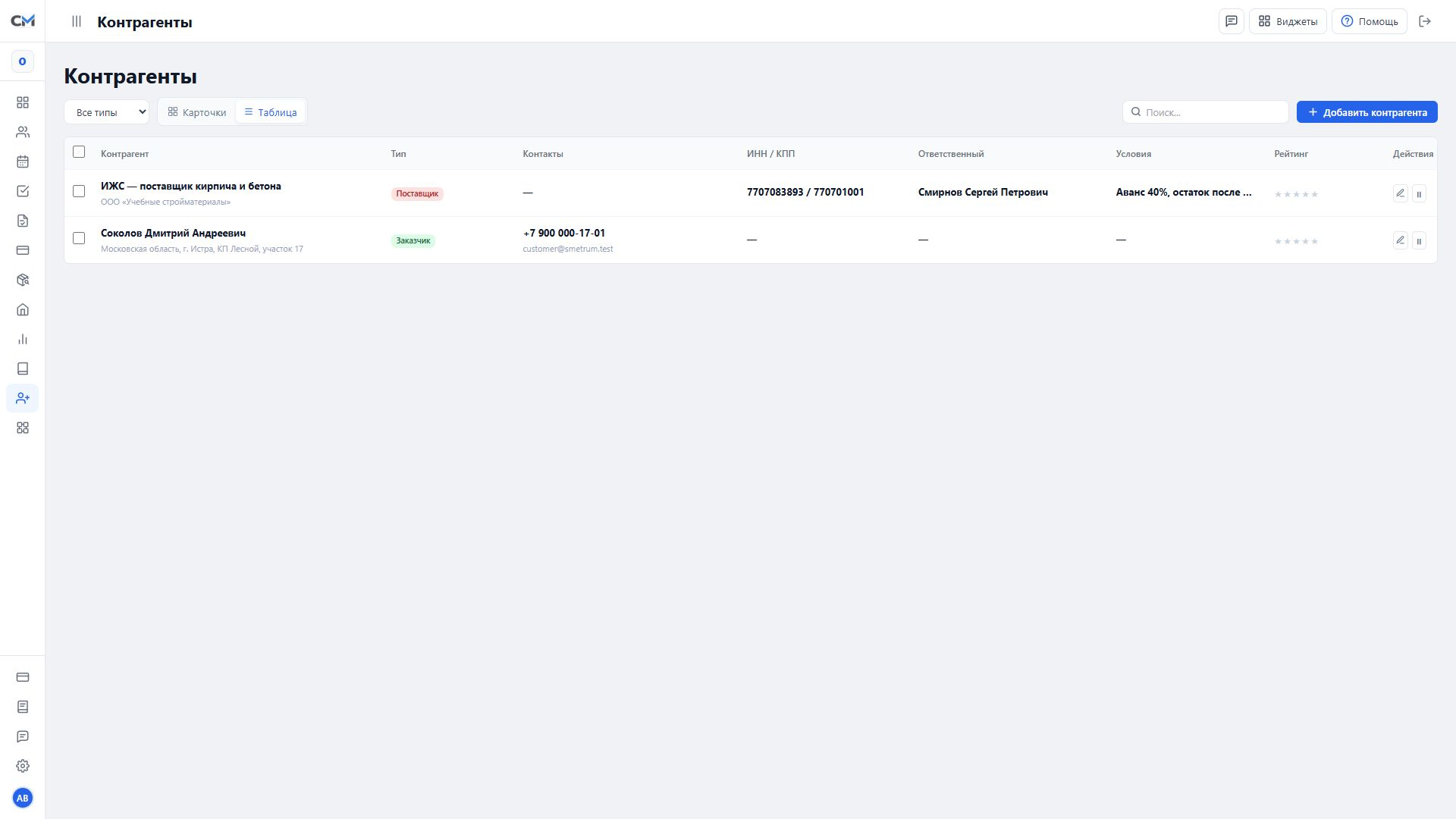
Найдите карточку и выберите вид списка
- «Карточки / Таблица» переключает представление. Выбранный вид запоминается в текущем браузере.
- Фильтр типа оставляет поставщиков, заказчиков, подрядчиков или сотрудников. «Все типы» возвращает общий список.
- Поиск помогает найти название, юридическое название, ИНН, КПП, ОГРН, телефон, email, контактное лицо, адрес, ответственного, регион, теги или комментарий.
- Откройте найденную карточку для проверки и редактирования. Если подходящей карточки нет, нажмите «Добавить контрагента».
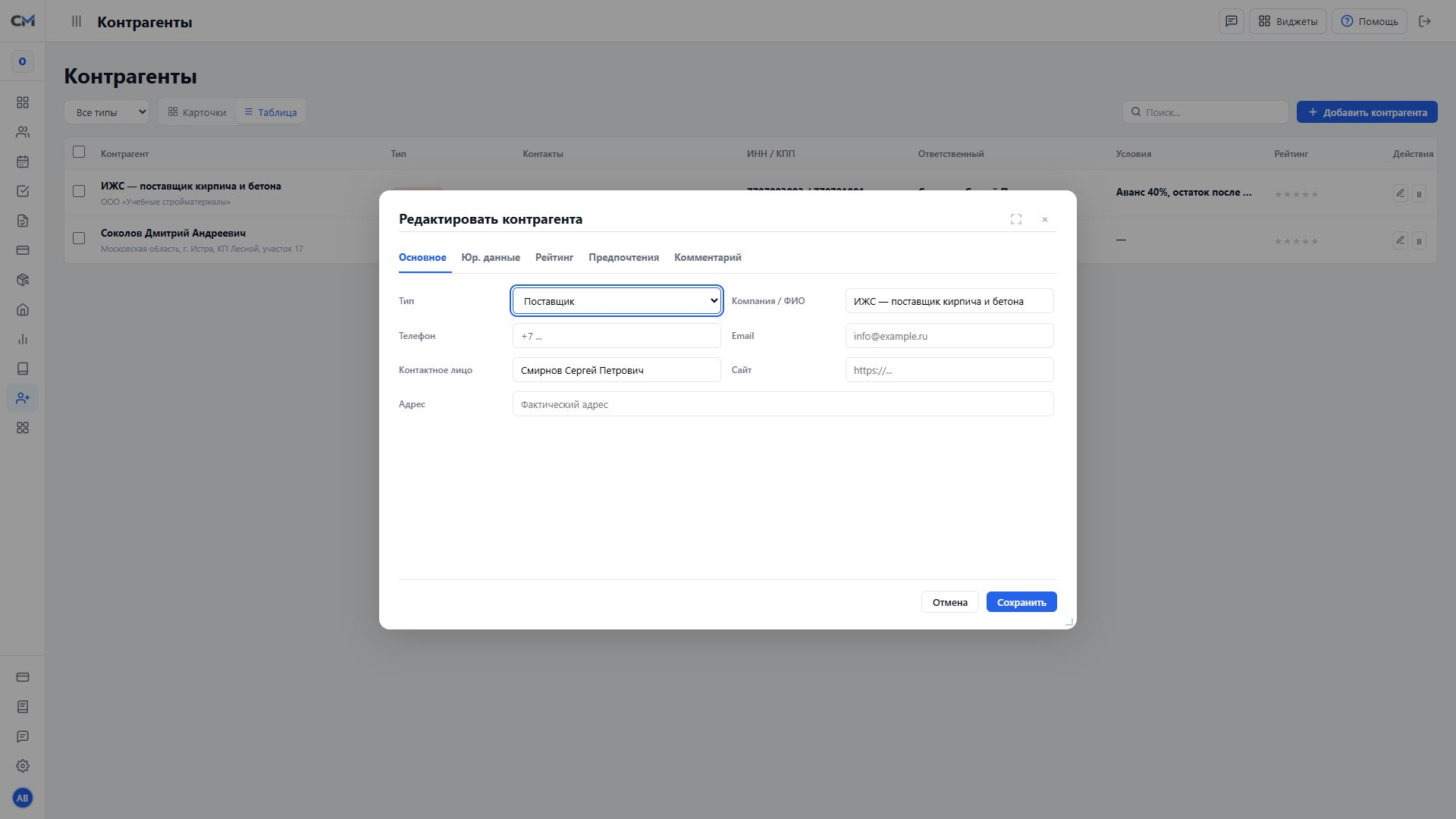
Заполните «Основное»
| Поле | Пример и смысл |
|---|---|
| Тип | «Поставщик» для компании, у которой закупают материалы. |
| Компания / ФИО | Обязательное название, например «Северный Дом — поставщик кирпича и бетона». |
| Телефон и Email | Рабочие контакты для заказа и документов. |
| Контактное лицо | Имя менеджера, с которым договариваются о поставке. |
| Сайт | Сайт организации при необходимости. |
| Адрес | Фактический адрес офиса или склада. |
Заполните «Юр. данные»
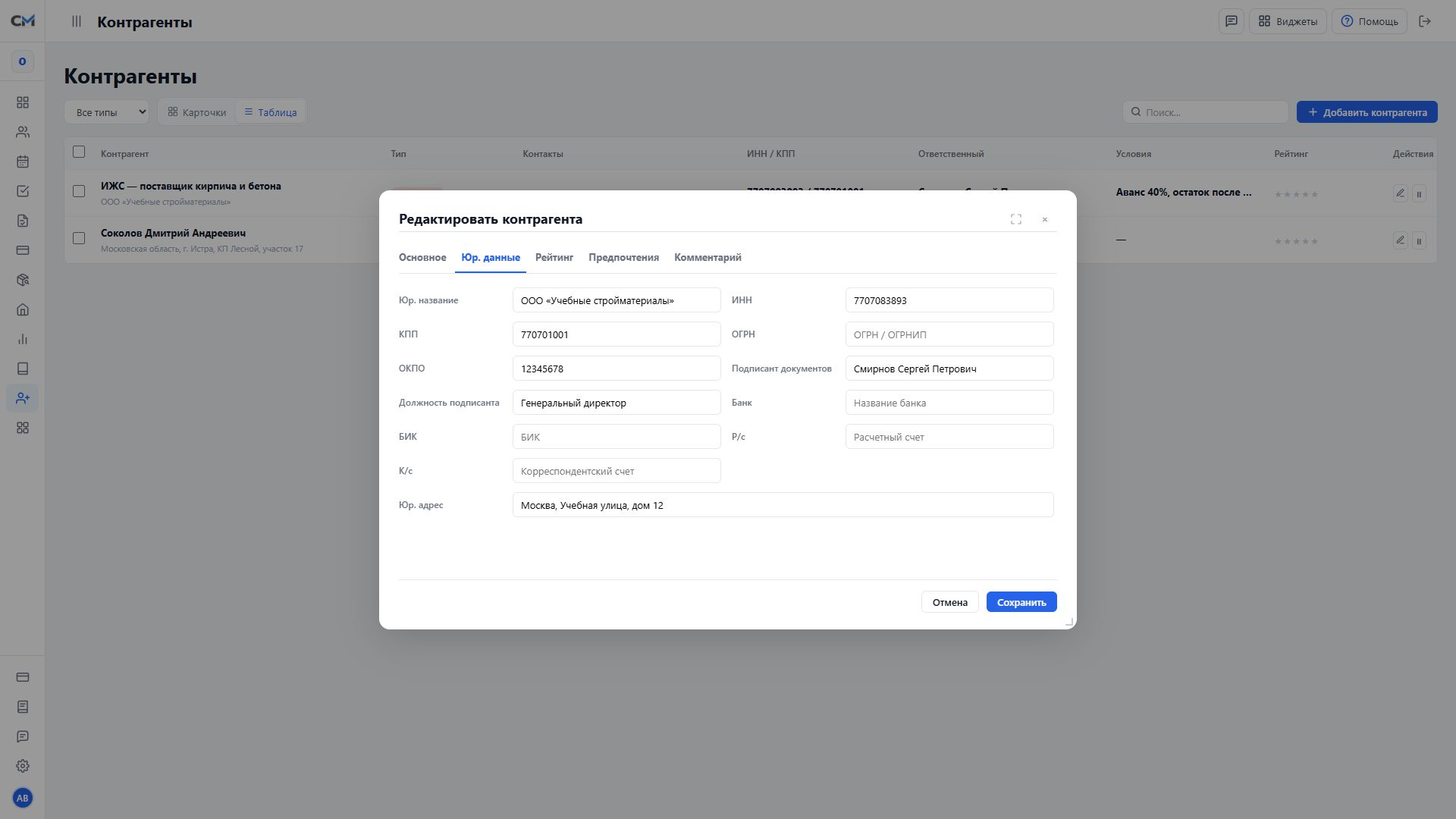
Переносите реквизиты из проверенного документа организации. Перед оплатой или формированием официального документа сверьте получателя и счёт. Исправление карточки не заменяет проверку уже подготовленных документов.
| Реквизиты | Что указать |
|---|---|
| Юр. название | Полное наименование из карточки организации или договора. |
| ИНН и КПП | Проверенные реквизиты организации. |
| ОГРН | ОГРН организации или ОГРНИП предпринимателя. |
| ОКПО | Код организации, когда он требуется для формы. |
| Подписант документов и должность подписанта | Имя и должность человека, указанного в документах организации. |
| Банк и БИК | Банк получателя и его код. |
| Р/с и К/с | Расчётный и корреспондентский счета. |
| Юр. адрес | Адрес регистрации для договоров и форм. |
Укажите рейтинг и условия работы
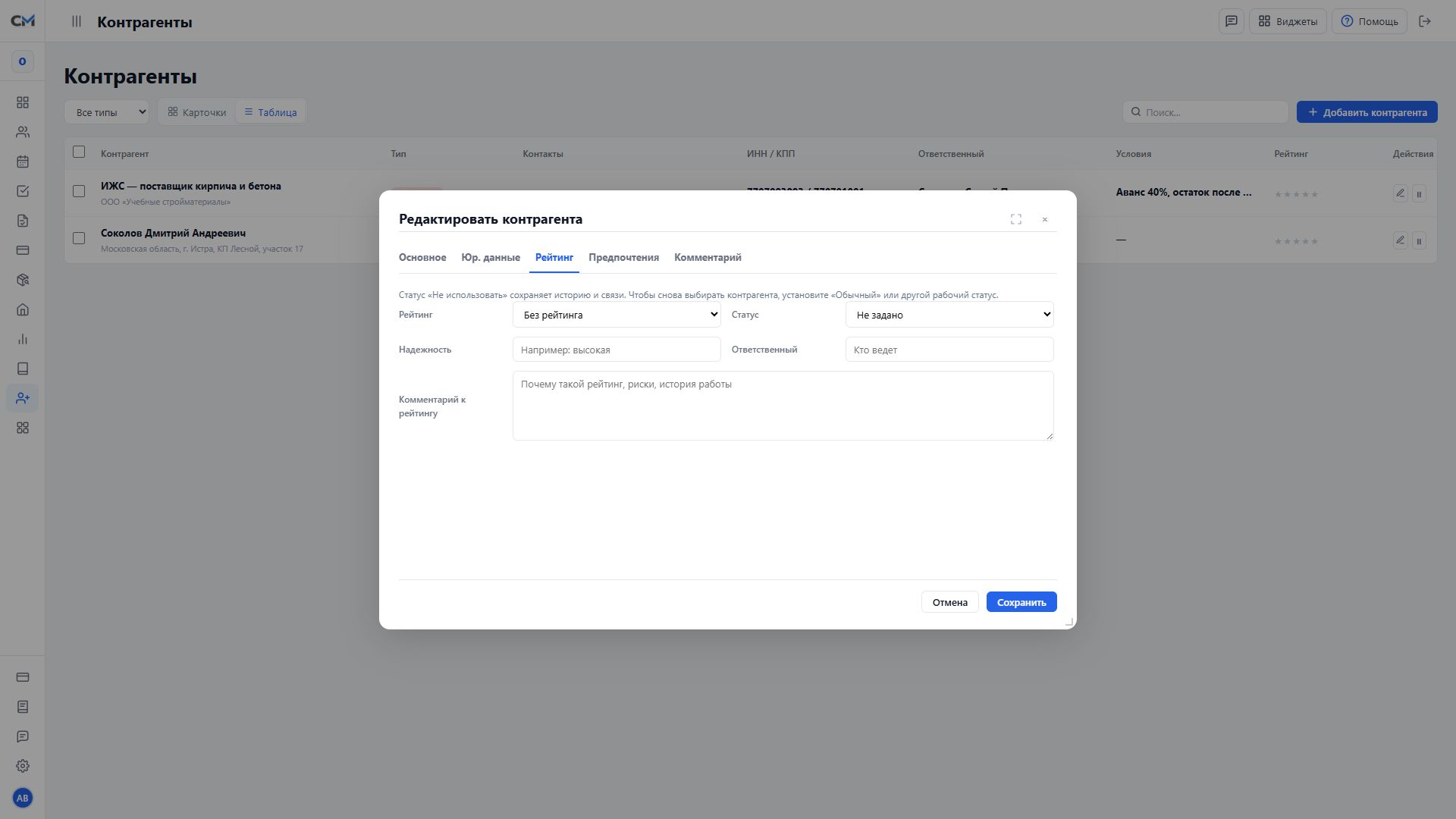
- В «Рейтинг» выберите «Без рейтинга» или оценку от 1 до 5, статус, надёжность и ответственного сотрудника. Комментарий к рейтингу объясняет факты: сроки, качество, комплектность документов, скорость исправлений.
- Статусы «Предпочтительный», «Обычный» и «Резервный» помогают команде выбирать партнёров. «Не задано» оставляет оценку открытой.
- В предпочтениях заполните оплату, доставку или выезд, регион и теги. Например: «Отсрочка 10 дней», «Доставка до объекта», «бетон, Истра».
- В «Комментарий» внесите внутреннюю заметку для команды. Не записывайте там пароли или коды подтверждения.
Сохраните и используйте карточку
Если контрагент уже связан с документами, перед сменой типа проверьте их. Не создавайте дубль только из-за другой записи названия. Для передачи отношений другому менеджеру смените ответственного и оставьте понятную заметку.
- Проверьте «Компания / ФИО», тип, контакты и реквизиты.
- Нажмите «Сохранить». Карточка появится в реестре и доступных списках выбора.
- Откройте заказ, акт или проект и выберите сохранённого контрагента.
- Если обнаружена опечатка, исправьте существующую карточку. «Отмена» или крестик закрывает незавершённую форму без сохранения.
Приостановите работу и верните контрагента
Так можно остановить новые операции с партнёром, сохранив прошлые закупки, акты и платежи. Этот статус сам по себе не отменяет ни один из связанных документов.
- В карточке укажите статус «Не использовать» или нажмите одноимённое действие в реестре.
- Подтвердите действие. Контрагент будет отмечен как неиспользуемый; его история и связи с документами сохранятся.
- Чтобы снова работать с ним, найдите карточку и откройте её.
- Во вкладке рейтинга выберите «Обычный» или другой рабочий статус и сохраните.
- Проверьте возможность выбрать его в новом документе.
Отметьте несколько карточек
- В табличном виде поставьте галочки у строк. Галочка в заголовке выбирает показанные строки; Shift помогает выделить диапазон.
- Перед действием проверьте «Выбрано N». «Снять выбор» очищает галочки.
- Массовое действие «Не использовать» меняет состояние выбранных контрагентов с сохранением документов и связей. Вернуть каждого можно через статус в карточке.
- Массовое изменение реквизитов или типа здесь не предусмотрено: откройте нужную карточку отдельно.
Если контрагент не выбирается
| Ситуация | Что проверить |
|---|---|
| Не находится в реестре | Снимите фильтр типа и ищите по ИНН, телефону или юридическому названию. |
| Нет поставщика в закупке | Карточка сохранена, тип подходит для поставщика, статус разрешает работу. |
| Нельзя выбрать прежнего партнёра | Проверьте «Не использовать» и при необходимости верните рабочий статус. |
| Есть дубли | Сравните ИНН и реквизиты, выберите основную карточку. Лишнюю отметьте «Не использовать», не теряя её старые связи. |
| В документе неверное имя или реквизиты | Проверьте выбранную карточку и актуальность самого документа перед отправкой или печатью. |