Сотрудники, роли и доступ к проектам
Пригласите коллегу, определите доступные проекты и действия, измените роль или отмените приглашение.
Сначала определите, что нужно сотруднику
Роль отвечает за доступные действия, а назначение проектов — за объекты, с которыми человек работает. Например, прорабу нужны его объекты, факты работ, склад и задачи; бухгалтеру — финансовые документы и отчёты.
| Настройка | Для чего нужна |
|---|---|
| Роль компании | Основные права сотрудника в общих разделах. |
| Доступ к проектам | «Все проекты компании» или «Только назначенные». Выберите второй вариант, если сотрудник должен работать лишь с определёнными объектами. |
| Роли в проектах | Особые права в конкретном объекте. «Наследовать роль компании» оставляет обычные права. |
| Матрица прав | Отдельные разрешения на просмотр, изменение, удаление, экспорт и денежные показатели. |
| Доступ по тарифу | Возможность войти в компанию с учётом доступных мест для сотрудников. |
Пригласите сотрудника
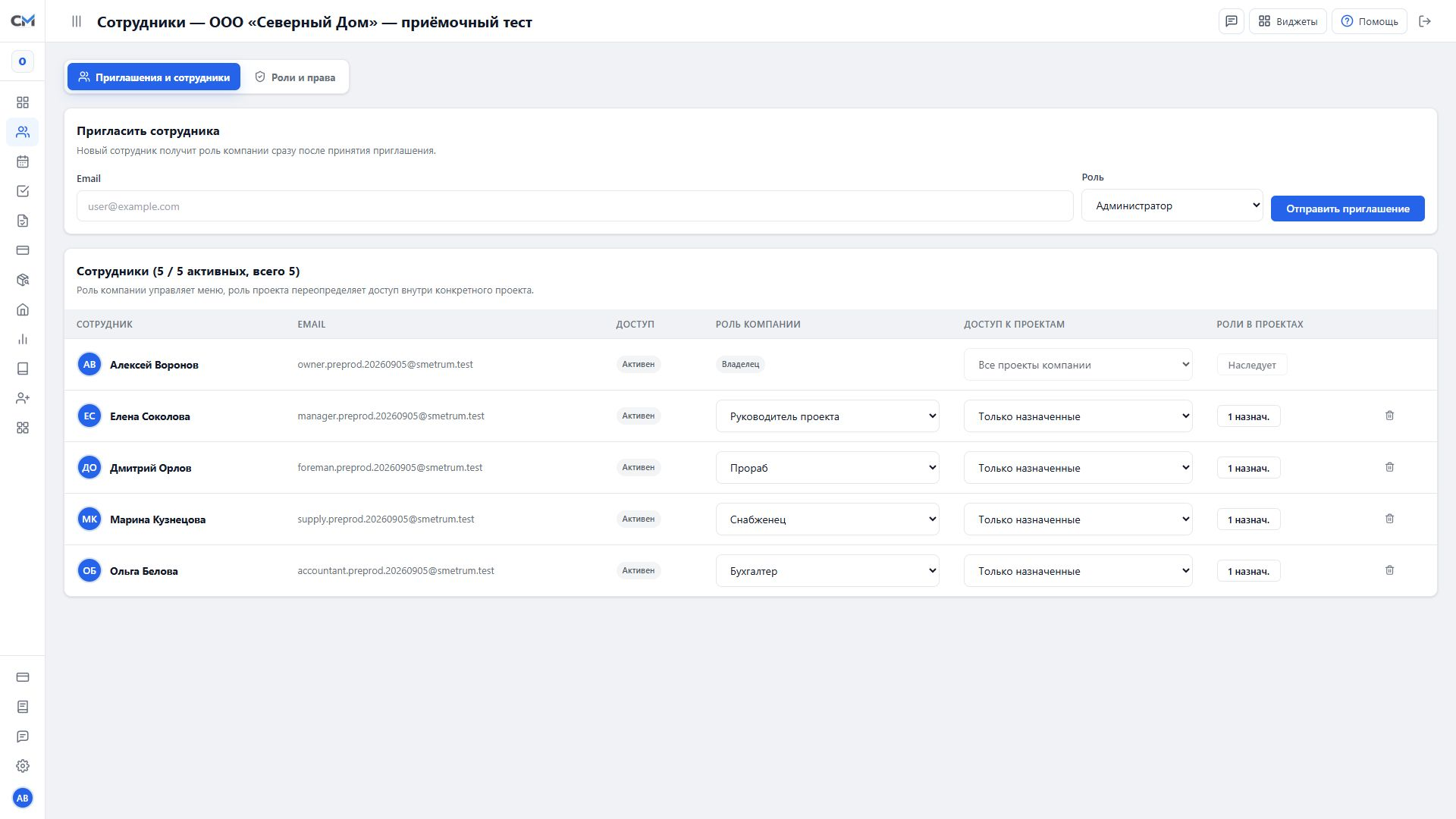
- Откройте «Сотрудники» → «Приглашения и сотрудники».
- В поле Email введите почту коллеги, выберите «Роль» и нажмите «Отправить приглашение».
- Проверьте сообщение об отправке. Если письмо не доставлено, используйте показанную ссылку-приглашение.
- До принятия приглашение находится в «Ожидают принятия». После принятия сотрудник появляется в таблице участников.
- Проверьте его роль, доступ к проектам и колонку «Доступ». При необходимости назначьте отдельные проекты.
Сотрудники и приглашение нового участника
Создайте или исправьте роль
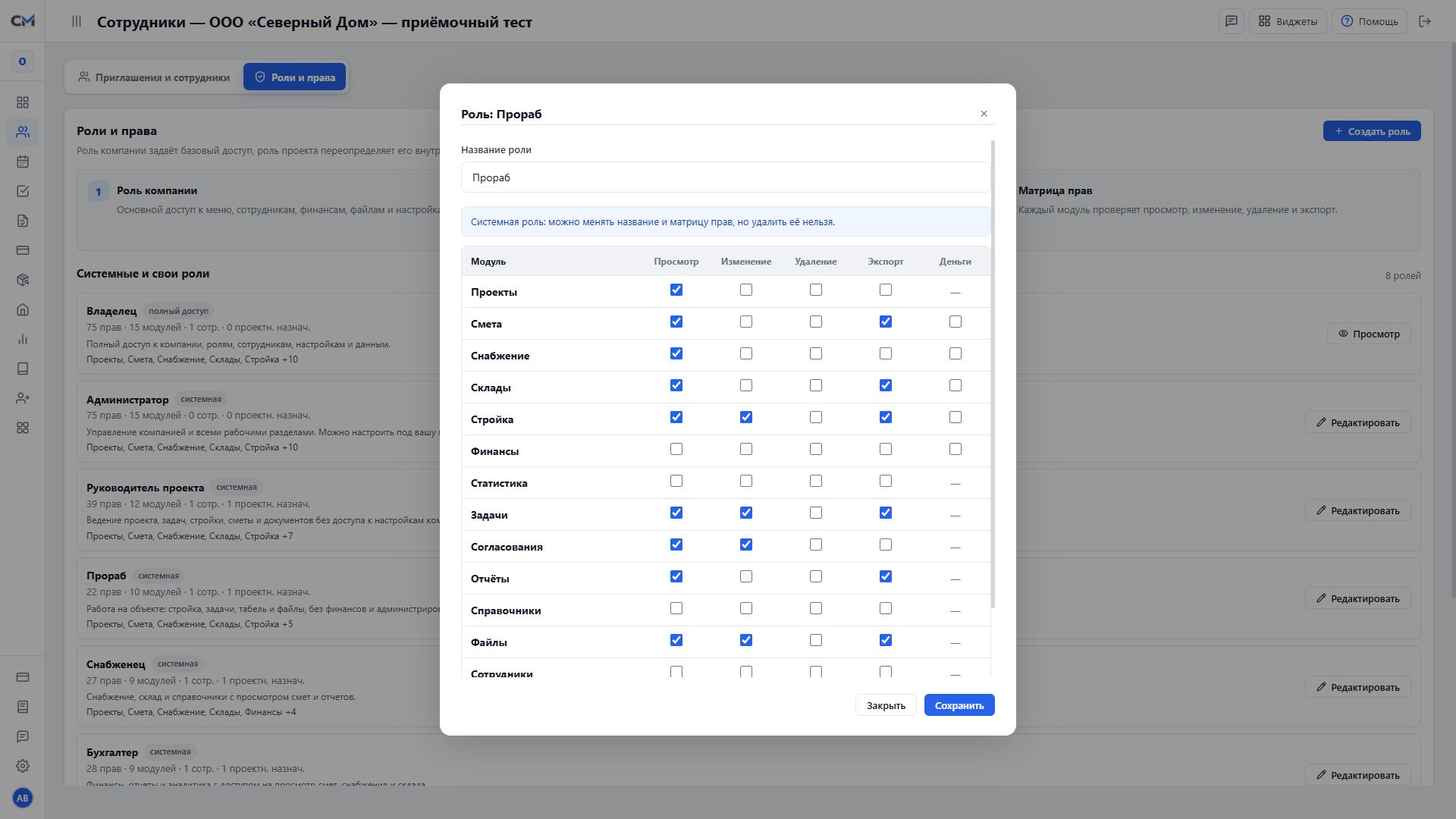
- Откройте «Роли и права». У каждой роли видны права и число назначений.
- Нажмите «Создать роль» или «Редактировать» у существующей. Для владельца доступен просмотр.
- Введите название, понятное команде: «Кладовщик объекта», «Технадзор», «Финансист».
- Отметьте нужные действия по разделам и нажмите «Сохранить». Проверьте отдельно права «Деньги».
Настройка роли по разделам и действиям
| Право | Что оно разрешает |
|---|---|
| Просмотр | Открыть раздел и читать записи. |
| Изменение | Создавать и редактировать. Просмотр включается вместе с ним. |
| Удаление | Удалять там, где это разрешает состояние записи. Вместе с ним включаются просмотр и изменение. |
| Экспорт | Выгружать доступные таблицы и документы. |
| Деньги | Видеть суммы, оплату, себестоимость и другие денежные показатели поддерживаемых разделов. |
Назначьте роль и проекты
- Вернитесь в «Приглашения и сотрудники» и найдите человека.
- В колонке «Роль компании» выберите роль. Изменение сохраняется сразу.
- Уточните доступ: все проекты или только назначенные.
- Откройте «Роли в проектах» в строке сотрудника. Найдите объект, выберите подходящую роль или «Наследовать роль компании» и нажмите «Сохранить».
- Проверьте число проектных назначений в таблице. Попросите сотрудника обновить страницу и открыть нужный проект.
Готовые роли
Название готовой роли помогает выбрать основу. Окончательные разрешения проверяйте в матрице: компания может настроить их под свой порядок работы. Системную роль можно настраивать, но нельзя удалить; свои роли можно удалить, если они больше не нужны.
| Роль | Обычное назначение |
|---|---|
| Владелец | Полный доступ и управление компанией; роль защищена от обычного редактирования. |
| Администратор | Организация работы компании и управление сотрудниками. |
| Руководитель проекта | Ведение объекта, команды, сметы, задач и документов. |
| Прораб | Работа на объекте, факты и оперативный контроль. |
| Снабженец | Закупки, поставщики и склад. |
| Бухгалтер | Оплаты, финансы и отчёты. |
| Наблюдатель | Просмотр и контроль без редактирования. |
| Участник | Базовый доступ сотрудника. |
Исправьте доступ или отмените приглашение
- Ошиблись ролью — выберите правильную в строке сотрудника. Для отдельного объекта исправьте проектное назначение.
- Приглашение ещё не принято — нажмите «Отменить» в блоке ожидающих. Чтобы пригласить снова, отправьте новое приглашение с верным email и ролью.
- Сотрудник больше не работает в компании — используйте удаление участника, если оно доступно вашей роли. Владельца и самого себя удалить нельзя.
- Перед удалением участника передайте его текущие задачи и проверьте маршруты, где он назначен согласующим. Удаление сотрудника не отменяет созданные им хозяйственные документы.
- Для уже удалённого участника отдельной кнопки восстановления здесь нет: возвращение в команду оформляют новым приглашением.
Если сотрудник не видит нужный раздел
| Ситуация | Что сделать |
|---|---|
| Не удаётся пригласить | Проверьте право изменения сотрудников и число мест по тарифу. |
| Участник есть, вход закрыт | Посмотрите колонку «Доступ» и тариф компании. |
| Проект отсутствует | Проверьте «Только назначенные» и наличие проектного назначения. |
| Раздел виден, действия недоступны | Проверьте разрешения роли и состояние самого документа или проекта. |
| Видны лишние суммы | Проверьте «Деньги» отдельно в смете, снабжении, складе, стройке, финансах и табеле. |
| Изменение не отобразилось | Обновите страницу и повторно проверьте назначение; не создавайте вторую карточку того же сотрудника. |