Справочники и контрагенты: подготовить данные для работы
Как собрать расценки с ресурсами, загрузить таблицу, перенести состав в смету и заполнить карточки партнёров.
Выбрать нужный справочник
Откройте «Справочники» в левом меню. «Мои расценки» — ваш рабочий набор; «Библиотека расценок» — готовые позиции для проверки и переноса; «Чек-листы» — шаблоны проверок. Заказчики, поставщики, подрядчики и сотрудники находятся отдельно в разделе «Контрагенты».
Создать расценку и изменить её состав
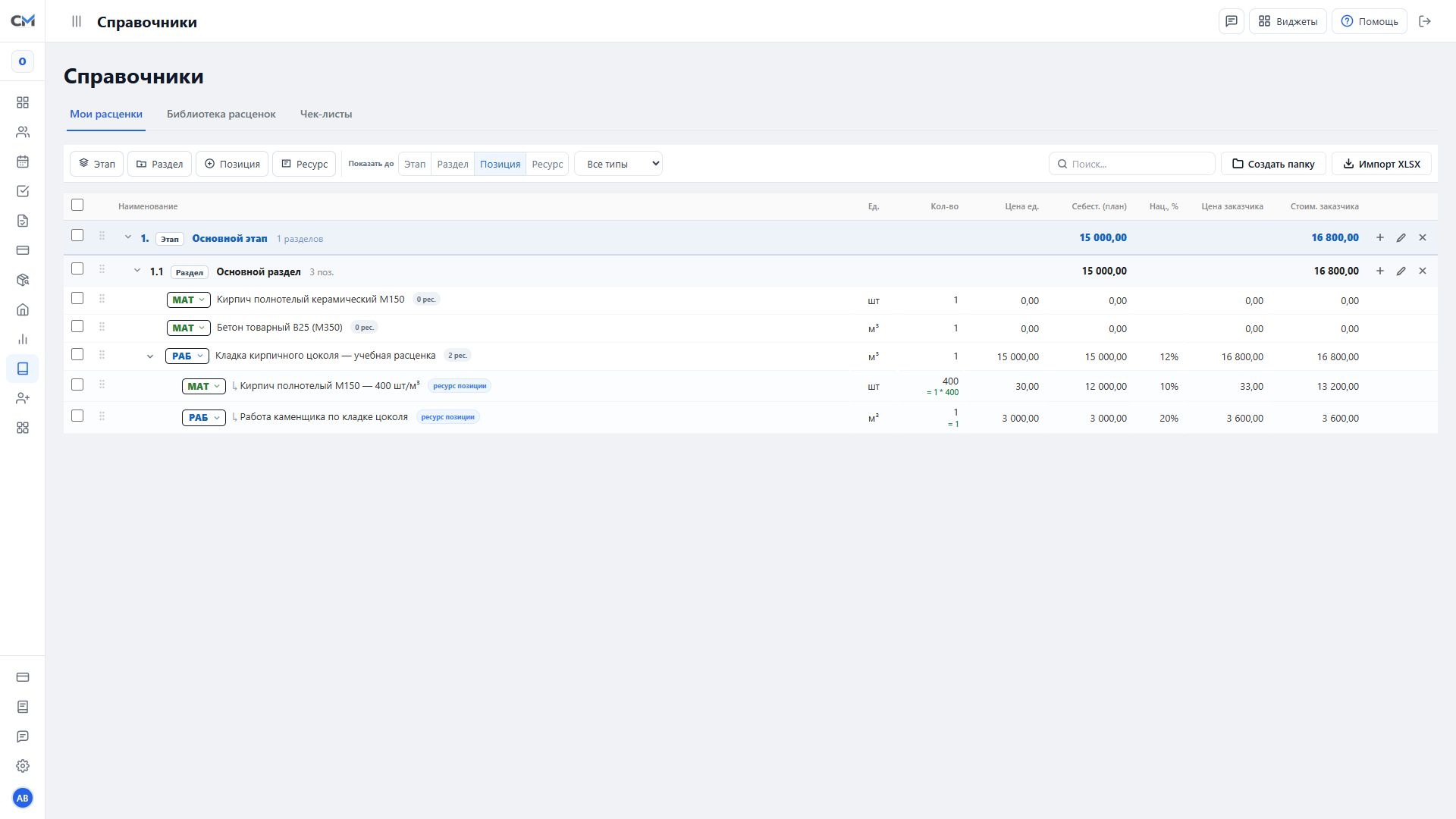
Этапы и разделы собирают итоги. Стоимость позиции складывается из её ресурсов. Если общая кнопка добавила строку не туда, проверьте родительскую позицию и перенесите строку до использования расценки.
- В «Моих расценках» создайте или откройте папку, например «Фундамент».
- Добавьте уровни «Этап → Раздел → Позиция → Ресурс». Для точного места используйте добавление внутри нужной строки.
- У позиции задайте наименование, единицу и объём. В ресурсы добавьте материал, работу, технику, человека или накладные расходы.
- Дважды нажмите на ячейку, чтобы изменить название, количество, единицу, себестоимость, наценку или цену для заказчика. Подтвердите ввод.
- Для общего обзора используйте «Показать до». Для перестановки перетащите строку за маркер.
Связать количество ресурса с объёмом работы
Можно складывать зависимости и использовать округление или условие. Если результат неверен, проверьте норму, исходную строку и отсутствие ссылки на саму себя. Обычное число задаёт постоянное количество и не меняется вместе с работой.
- Для типовой позиции задайте объём 1, например 1 м².
- Откройте количество ресурса и введите знак «=». Не закрывая поле, нажмите с Ctrl на количество исходной работы: появится ссылка.
- Допишите норму, например =[c1]*1,05 для материала с запасом 5%. Сохраните.
- Измените объём работы и проверьте, что количество ресурса пересчиталось.
Импортировать таблицу или взять готовую позицию
- Для загрузки откройте нужную папку → «Импорт XLSX». Выберите «Из файла» либо «Заполнить онлайн».
- В файле используйте шаблон; в онлайн-таблицу можно вставить диапазон из Excel. Соблюдайте уровни «Этап → Раздел → Позиция → Ресурс» и название непосредственного родителя.
- Нажмите «Проверить таблицу» в онлайн-режиме. После выбора XLSX проверка начинается автоматически. Проверьте колонки, единицы, цены, формулы и отмеченные ошибки.
- Оставьте галочки у нужных строк и нажмите «Импортировать». Для готовых позиций откройте «Библиотеку расценок», проверьте «Состав» или «Карточку ресурса» и выберите «В мои расценки».
- После переноса проверьте цены и состав под свой объект. Для нескольких строк используйте галочки и массовые действия: тип, единица, количество, цена, наценка, папка.
Перенести расценку в смету
- Откройте проект → «Смета» → «Из базы». Выберите «Мои расценки» либо «Библиотека расценок».
- Найдите папку и позицию. В «Объём» укажите фактический объём: для расценки на 1 м² значение 25 означает 25 м².
- В «Раздел» выберите место назначения либо оставьте «Автоматически». Можно выбрать несколько разделов.
- Отметьте этап, раздел, позицию или отдельный ресурс и нажмите «Добавить выбранные». Выбранный родитель переносится вместе с составом.
- Раскройте результат в смете и проверьте объём, цены и формулы. Исправляйте данные уже используемой сметы в самой смете; изменение справочника не заменяет проверку проекта.
Создать шаблон проверки
Изменение шаблона не переписывает уже заполненные проектные проверки. Ошибку в рабочем чек-листе исправляют в самом проекте.
- Откройте «Справочники → Чек-листы», при необходимости создайте «Новую папку».
- Нажмите «Создать шаблон», заполните название, описание и вводный текст.
- Добавьте разделы и пункты; при необходимости свяжите их с позицией или ресурсом расценок.
- Сохраните шаблон. Для проверки объекта используйте рабочую копию в проекте.
Заполнить карточку контрагента
- Откройте «Контрагенты» → «Добавить контрагента».
- На вкладке «Основное» выберите тип и укажите название, контактное лицо, телефон, email, сайт и адрес.
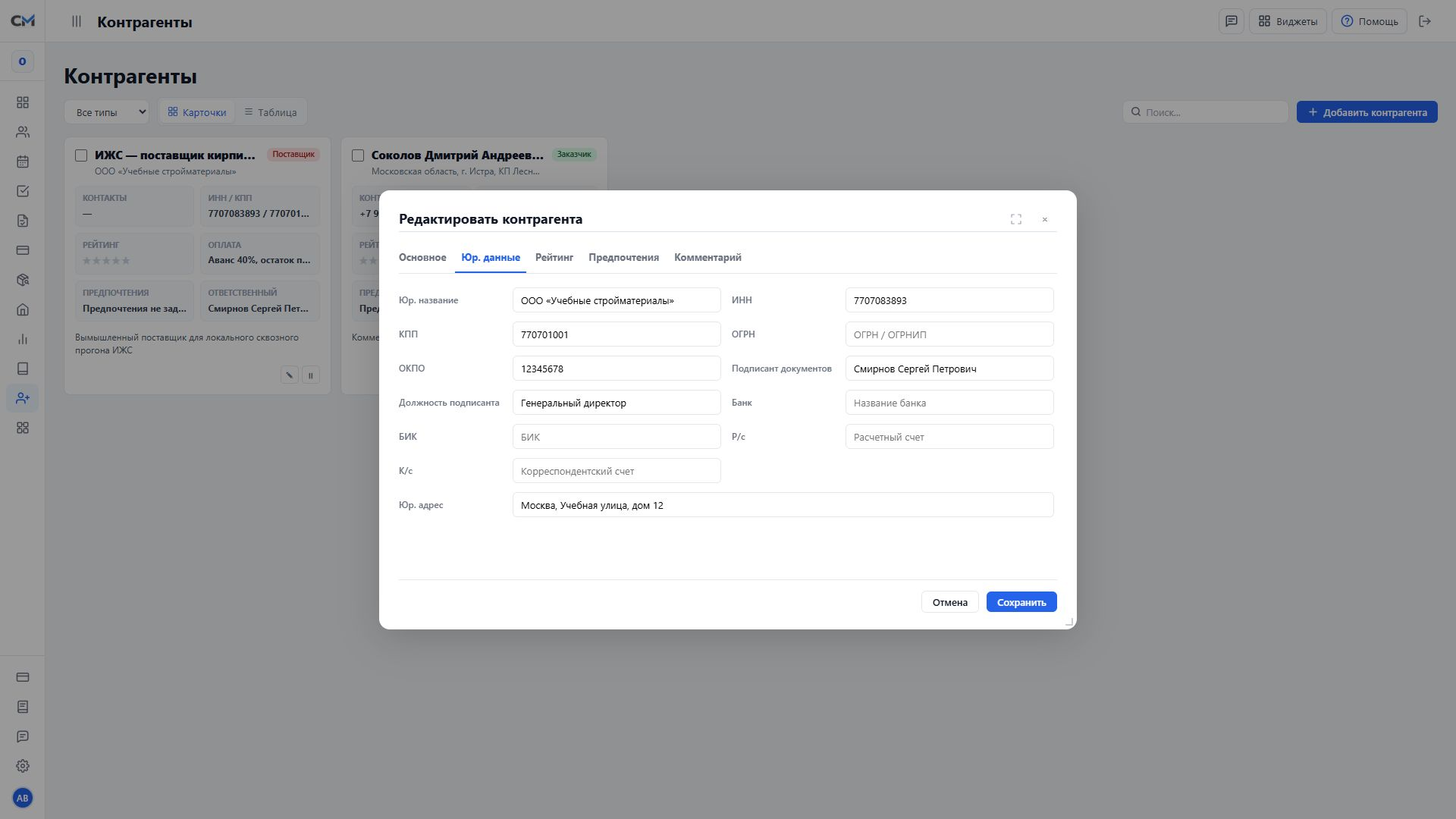
- В «Юр. данные» заполните юридическое название, ИНН, КПП, ОГРН, банк, БИК, расчётный и корреспондентский счета, юридический адрес.
- В «Рейтинг» укажите оценку, рабочий статус, ответственного и пояснение. В «Предпочтения» — оплату, доставку, регион и теги. В «Комментарий» — договорённости.
- Нажмите «Сохранить». Найти карточку можно по названию, телефону, email или ИНН; вид «Карточки» и «Таблица» показывает один список.
Исправить ошибку и проверить связанные документы
В карточке или ячейке замените неверное значение и сохраните. При ошибочном массовом изменении выделите нужные строки и задайте правильное значение тем же действием. Общая кнопка отмены всех изменений справочника здесь не предусмотрена.
Ненужного контрагента отключите действием «Не использовать · сохранить связи»: прежние документы остаются связаны с его карточкой. Перед отключением дубля проверьте действующие заказы и оплаты. Печатные файлы после изменения реквизитов формируйте заново и различайте по дате.
Если строка не найдена, очистите поиск, проверьте папку и «Показать до → Ресурс». Если контрагент не предлагается в закупке, проверьте его тип. Единицы, цены и названия ресурсов сверяйте перед переносом в новый проект.