Отчёты компании: деньги, выполнение, сроки и долги
Как выбрать отчёт, настроить период, открыть расшифровку и проверить цифры после корректировки документов.
Сформировать отчёт
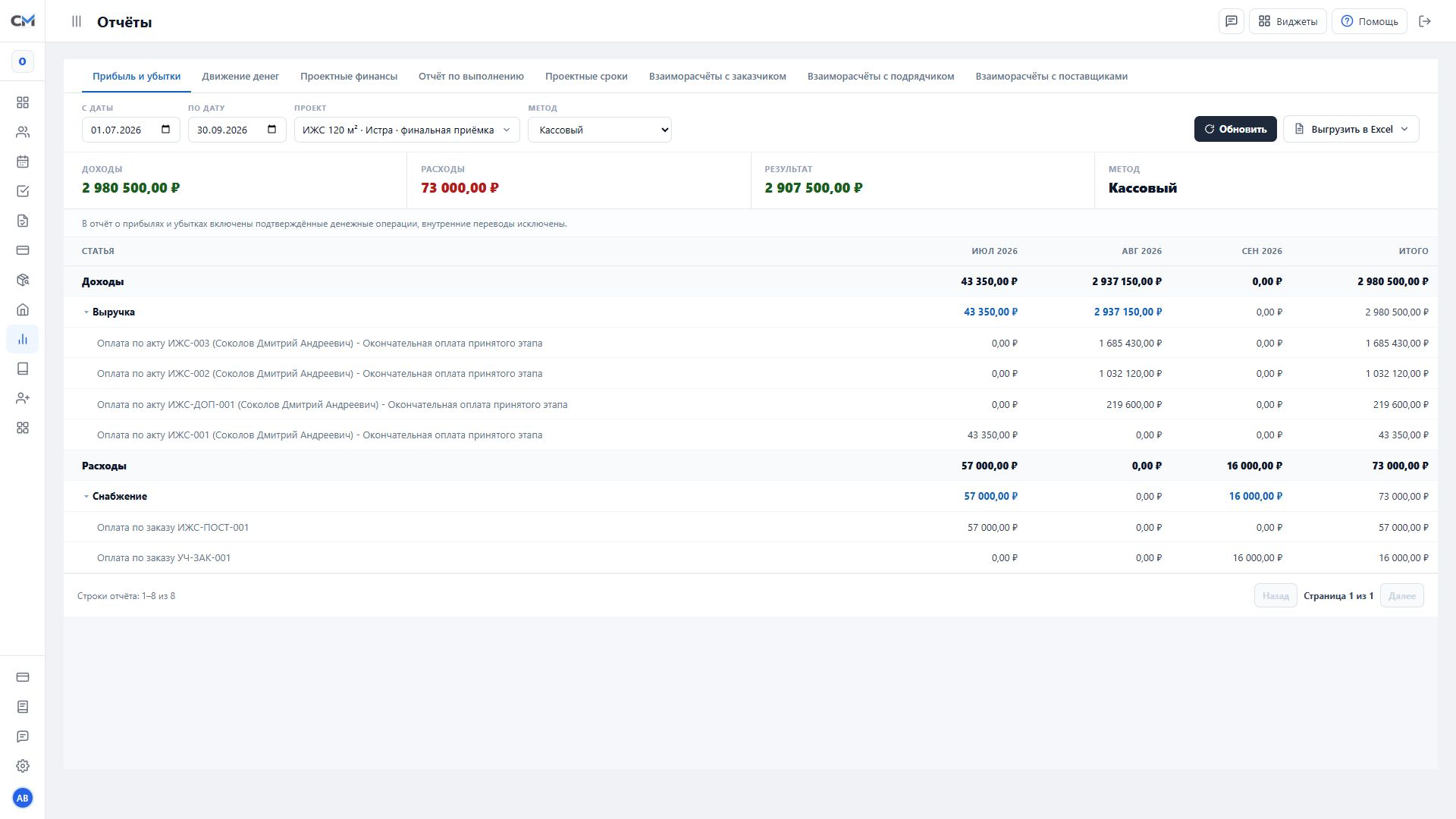
- Откройте «Отчёты» в левом меню и нужную вкладку.
- Укажите «С» и «По»: обе даты входят в период. В «Проект» оставьте «Все проекты» или выберите один объект.
- Для «Прибыль и убытки» выберите метод «Кассовый» либо «Начисление».
- Нажмите «Обновить». Проверьте верхние показатели и итоги таблицы.
- Нажмите доступную синюю сумму или строку, чтобы увидеть расшифровку. После проверки закройте её.
Какой отчёт отвечает на ваш вопрос
| Отчёт | Что показывает |
|---|---|
| Прибыль и убытки | Доходы, расходы и результат за период; позволяет отдельно оценить деньги и результат выполнения. |
| Движение денег | Входящий остаток, поступления, выплаты и исходящий остаток по счетам и месяцам. |
| Проектные финансы | Подтверждённые доходы и расходы каждого объекта по месяцам. |
| Отчёт по выполнению | Акты по проектам, их сумма с НДС, количество, оплата и остаток. Отменённые акты исключаются. |
| Проектные сроки | Завершённые, текущие, просроченные работы и риск по датам. |
| Взаиморасчёты с заказчиком | Выполнение, подписанные акты, полученные деньги и остаток обязательств заказчика. |
| Взаиморасчёты с подрядчиком | Выполнено, закрыто актами, оплачено и разница перед подрядчиком. |
| Взаиморасчёты с поставщиками | Заказано, принято по складским поступлениям и оплачено по связанным расходам. |
Различать оплату и результат выполнения
Кассовый метод отвечает, сколько денег фактически получили и заплатили. Он использует подтверждённые внешние операции; внутренний перевод между своими счетами не является выручкой или затратой.
Метод начисления использует подписанные акты, производственный расход материалов и начисления табеля. Получение материала на склад само по себе ещё не означает его расход на работы.
Например, заказчик подписал акт на 1 000 000 ₽ и оплатил 600 000 ₽. Подрядчику подписали 400 000 ₽ и оплатили 250 000 ₽; в производство израсходовали материалов на 150 000 ₽. По этим событиям кассовый результат составляет 350 000 ₽, а результат выполнения — 450 000 ₽. Поэтому два метода могут законно показывать разные суммы.
Проверить взаиморасчёты
Платёж должен быть связан с нужным актом, заказом или контрагентом. Свободная ручная операция с похожим назначением может не закрыть долг исходного документа.
| Сторона | Как читать разницу |
|---|---|
| Заказчик | Сопоставьте выполненное, закрытое актами и полученное. Уточните, по выполнению или подписанным актам вы проверяете долг. |
| Подрядчик | «Не закрыто» — выполнено минус закрыто актами. «Разница» — закрыто актами минус оплачено: положительная сумма показывает долг, отрицательная — возможный аванс. |
| Поставщик | «Разница» — принято минус оплачено: положительная сумма показывает обязательство, отрицательная — возможную предоплату. Заказанное количество ещё не означает фактическую приёмку. |
Выгрузить и проверить отчёт после отмены
Отчёт ничего не проводит и не отменяет. Ручное изменение Excel меняет только файл. Если сумма задвоена, проверьте, не создана ли отдельная ручная оплата поверх оплаты заказа, акта или ведомости. Если строка отсутствует, проверьте статус и даты. Для большого периода выберите отдельный проект и сузьте даты.
- После настройки периода, проекта и метода откройте «Выгрузить в Excel» и выберите текущий отчёт. Выгрузка учитывает выбранные условия.
- При расхождении откройте исходную операцию или документ. Проверьте дату, проект, счёт, статью, статус и привязку оплаты.
- Выполните исправление в источнике: отмените ошибочный платёж, скорректируйте поступление, расход, факт или акт. Сохраните требуемую причину.
- Вернитесь в отчёт → «Обновить» и сравните сумму. Для передачи новой версии выгрузите Excel заново с различимым названием.