Настройки: профиль, компания, уведомления и доступ
Как подготовить реквизиты, счета, склады и шаблоны, настроить личные уведомления и управлять подключениями.
Изменить личный профиль
Если ошиблись в имени или языке, исправьте поле и сохраните снова. Для следующей смены email снова требуется подтверждение.
В «Оформление приложения» выберите «Классическое», «Контрастное» или «Тёплое». Проверьте вид и нажмите «Сохранить оформление». «Отменить выбор» снимает несохранённый выбор.
- Откройте «Настройки → Профиль». Измените имя, аватар или «Язык интерфейса» и нажмите «Сохранить». Язык выбирается лично для вас.
- Для смены email введите новый адрес в «Смена email», нажмите «Получить код» и подтвердите шестизначным кодом из письма. До подтверждения работает прежний адрес.
- Для смены пароля укажите текущий пароль, новый пароль длиной не менее 10 символов и повтор.
- Кнопка «Выйти из аккаунта» завершает работу в этом браузере.
Заполнить компанию и реквизиты
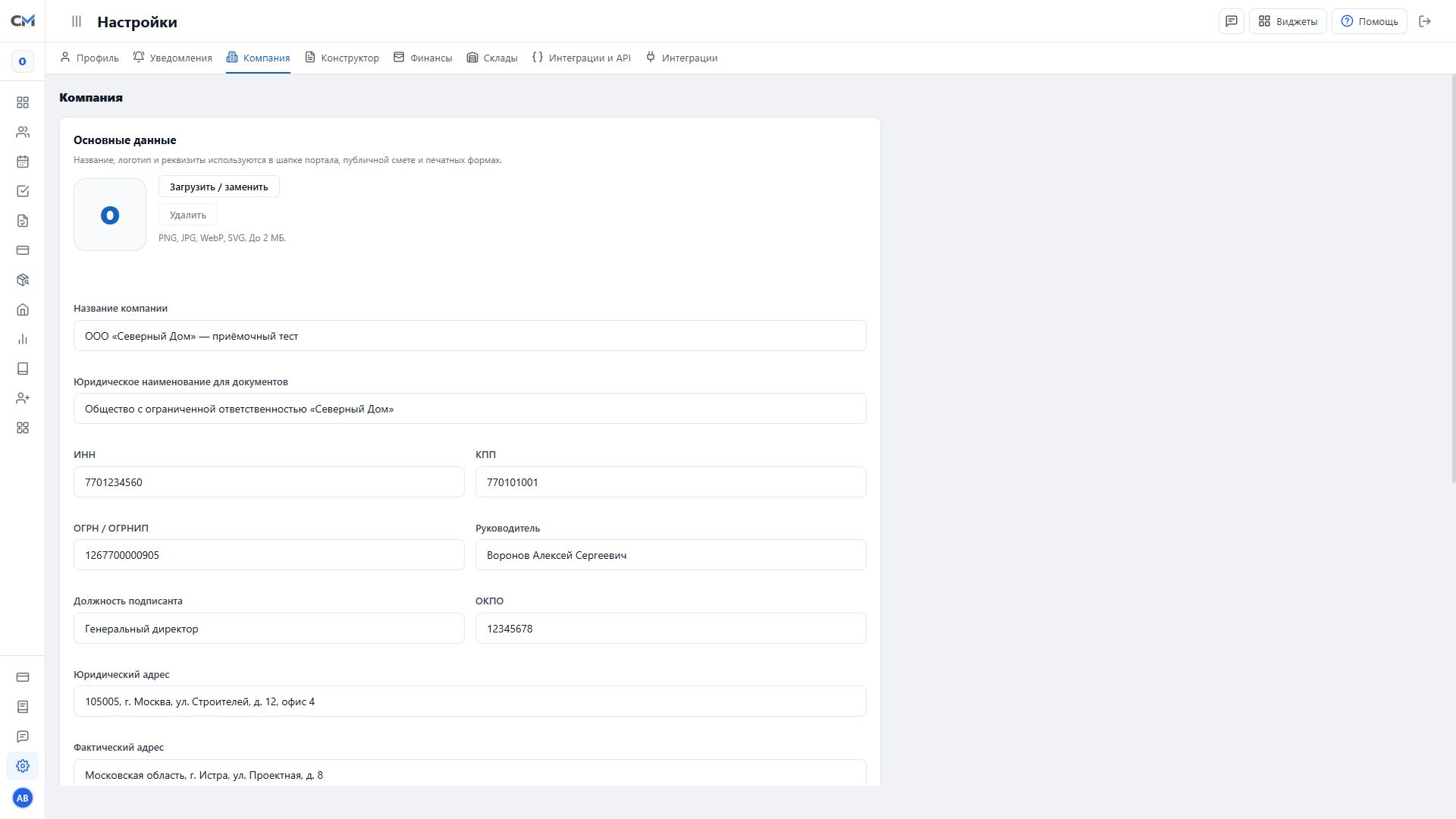
Для профиля подходят изображения PNG, JPG, GIF, WebP до 2 МБ; для логотипа компании — PNG, JPG, WebP, SVG до 2 МБ. Изменение реквизитов не заменяет уже скачанные файлы: исправленный документ сформируйте заново.
- Откройте «Настройки → Компания». Проверьте, что выбрана нужная компания.
- Укажите название, юридическое наименование, логотип, ИНН, КПП, ОГРН/ОГРНИП, руководителя, должность подписанта и ОКПО.
- Заполните юридический и фактический адреса, телефон, email, сайт и банковские реквизиты: банк, БИК, расчётный и корреспондентский счета.
- Нажмите «Сохранить компанию». Проверьте реквизиты в новом сформированном документе.
Подготовить общие шаблоны, счета и склады
| Вкладка | Что заполнить | Как проверить и исправить |
|---|---|---|
| Конструктор | «Загрузить шаблон» → выбрать DOCX с поддерживаемыми переменными. Переменные справа копируются нажатием. | Откройте проект → Документы и сформируйте пробный файл. Измените шаблон при ошибке. Удалённый общий шаблон исчезает из выбора во всех проектах. |
| Финансы → Счета | «+ Счёт» → название, тип и начальный баланс. | Выберите счёт в финансовой операции. Ошибку платежа исправляют в операции; начальный баланс не используют для маскировки ошибочной оплаты. |
| Финансы → Статьи доходов / Статьи расходов | Добавьте понятные категории; при необходимости выберите родительскую статью. | Проверьте статьи в операции и отчёте. Исправление названия и изменение самой операции — разные действия. |
| Склады | «+ Склад» → название, адрес или описание; «Все проекты» либо выбранные объекты → «Добавить». | Проверьте доступность склада при приёмке или перемещении. Исправление адреса склада не перемещает материалы. |
Настроить личные уведомления
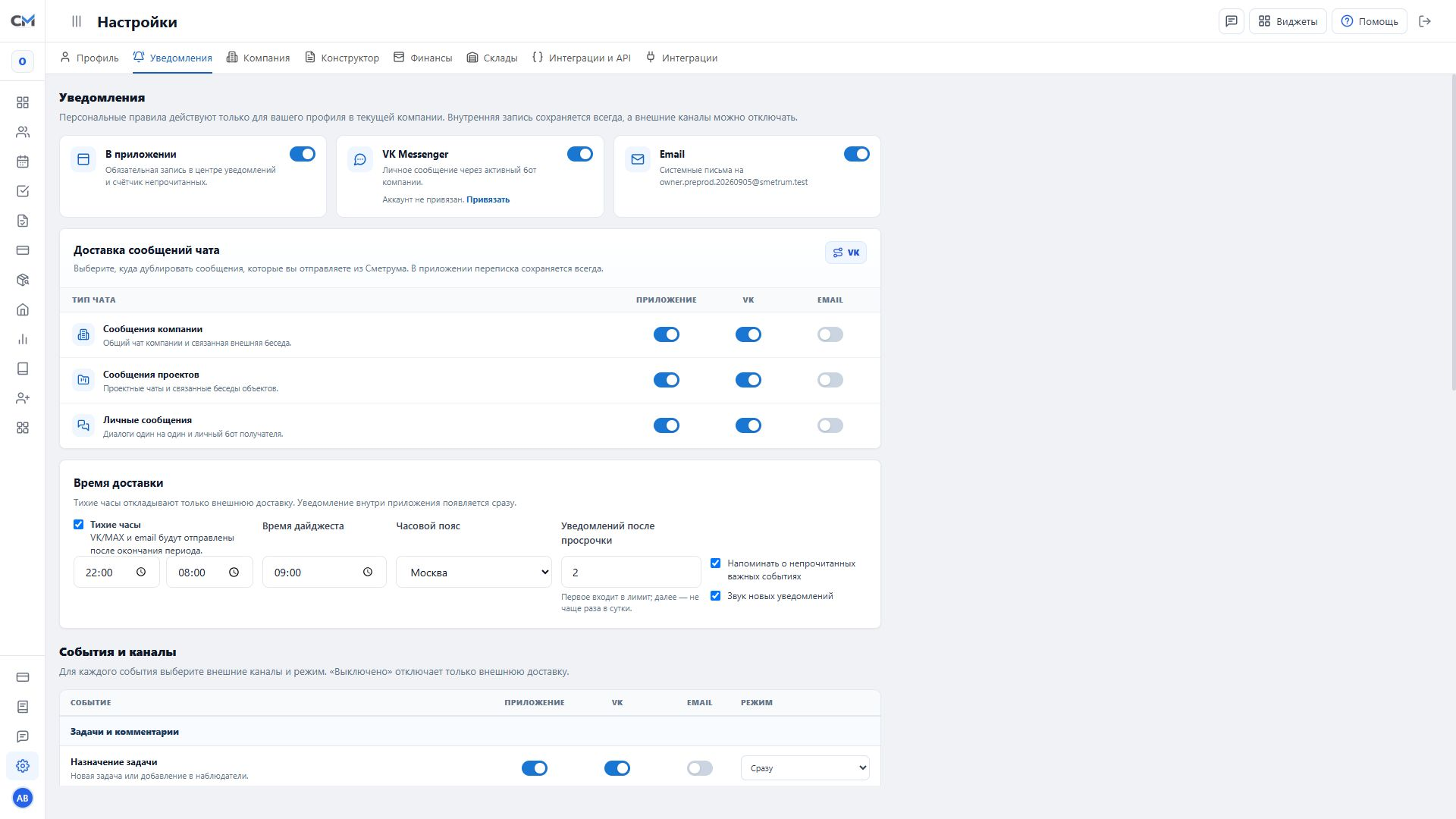
Настройки относятся к вам, а не ко всей команде. Для отмены изменения верните нужные переключатели и сохраните снова. Если сообщение не пришло, проверьте событие, канал, личную привязку, чат, тихие часы, дайджест и часовой пояс.
«Уведомлений после просрочки» — сколько раз напоминать об одной проблеме со сроком. Для просрочки это число напоминаний по одному сроку, между ними не меньше суток; для предупреждений «риск срока» — не больше этого числа по одной работе за неделю. Сообщение о наступившей просрочке приходит всегда.
Канал «В приложении» отключить нельзя: это внутренний журнал, и он остаётся даже когда внешние каналы выключены. Отключаются только VK/MAX, email и режим доставки — по событию целиком или для всех событий сразу.
- Откройте «Настройки → Уведомления».
- Выберите доступные каналы доставки. В строках событий настройте VK/MAX, email и режим доставки; уведомления внутри приложения остаются включёнными.
- В маршрутизации укажите, как доставлять сообщения компании, проектов и личных диалогов. Проверьте нужные привязанные чаты.
- При необходимости включите «Тихие часы», задайте начало и конец, «Время дайджеста» и свой «Часовой пояс».
- Проверьте «Уведомлений после просрочки», «Напоминать о непрочитанных важных событиях» и «Звук новых уведомлений». Нажмите «Сохранить уведомления».
Подключения и доступ внешних систем
В «Интеграции» настраиваются VK/MAX, личные аккаунты и связанные чаты. В «Интеграции и API» владелец управляет доступом внешних систем к данным компании.
Для отдельной системы создавайте отдельный ключ с понятным названием и необходимыми правами. Полный ключ показывается только при создании; потерянный ключ нужно отозвать и выпустить новый. Подробный пользовательский маршрут находится в главе «Подключение внешних систем».
Право администратора не заменяет право владельца на создание и отзыв ключей. После смены владельца прежние ключи перестают работать: новый владелец настраивает доступ заново.
Если настройка недоступна или изменение оказалось неверным
Проверьте активную компанию и роль в «Сотрудниках». Для изменения реквизитов, шаблонов, счетов и складов нужны соответствующие права; ключами внешних систем управляет только владелец.
Исправляйте параметр в той же вкладке и сохраняйте. Для несохранённого изменения можно закрыть форму без сохранения. Для уже проведённых документов используйте их собственные действия отмены и корректировки; изменение справочника не откатывает документ.
Проверяйте результат в новом документе, счёте или уведомлении. Секретные ключи не помещайте в комментарии проекта и общие чаты.