Задачи: поручение, выполнение и возврат в работу
Назначьте исполнителя и срок, следите за задачами в списке, канбане и календаре, настройте повторение и сохраните завершённые поручения в архиве.
Задача должна описывать проверяемый результат
Используйте задачи для поручений: «Проверить поставку утеплителя», «Подготовить договор», «Загрузить фотографии приёмки». Укажите, кто отвечает и что считается готовым. Задача может относиться к проекту или быть общей для компании. Её выполнение не проводит оплату, поставку или акт автоматически.
Создайте задачу
- Откройте «Задачи» и нажмите «Новая задача».
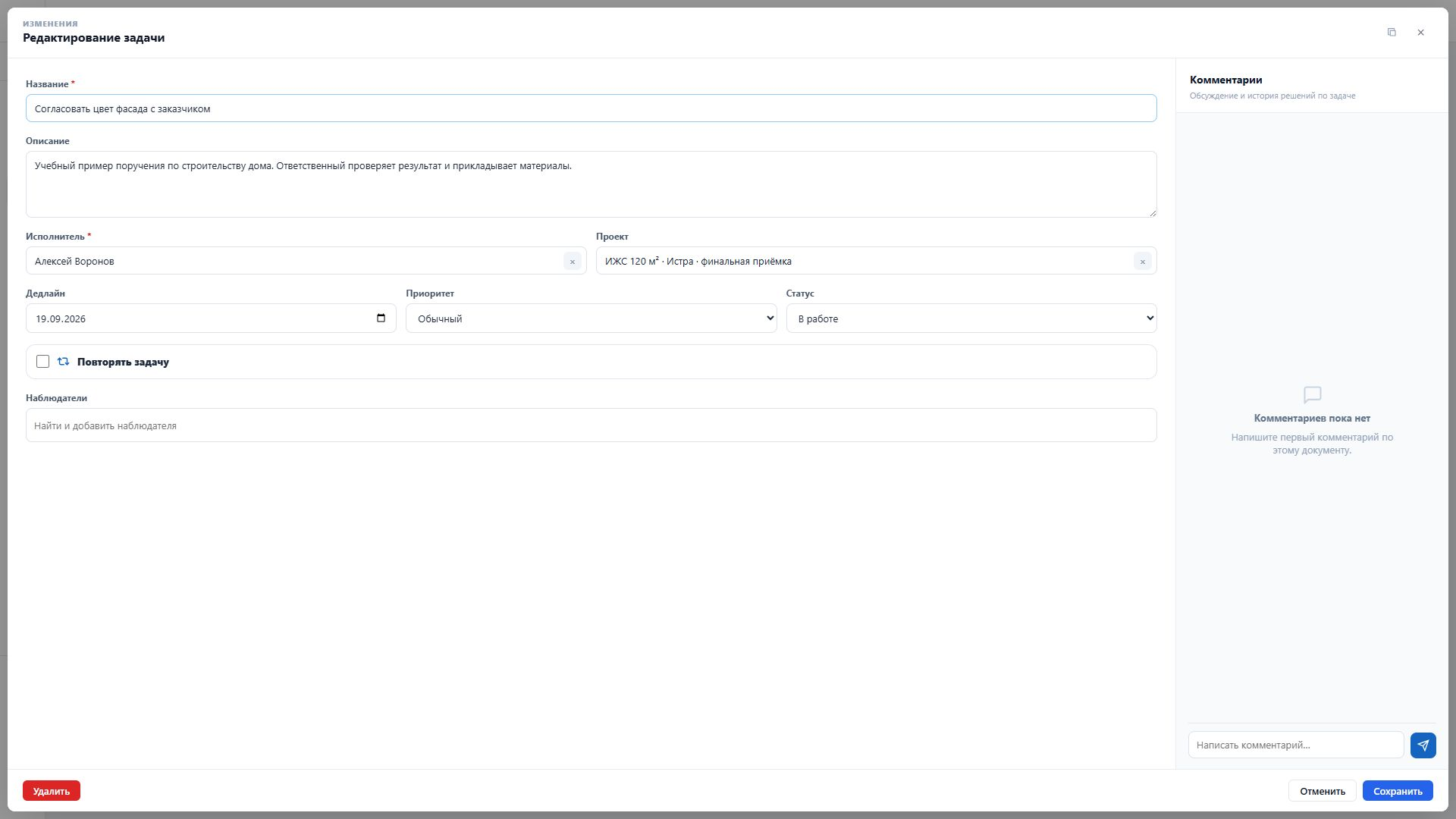
- Введите название: «Проверить окна перед приёмкой». В описании перечислите результат: «Сверить количество, проверить повреждения, приложить фотографии».
- Выберите исполнителя — это обязательное поле. При необходимости выберите проект «ИЖС 120 м² · Истра · финальная приёмка».
- Укажите дедлайн, приоритет и статус. Если срок ещё не определён, оставьте его пустым.
- Добавьте наблюдателей, которым нужно видеть результат и обсуждение. Нажмите «Сохранить».
- Откройте созданную карточку и проверьте исполнителя, срок, описание и участников.
Ведите задачу по статусам
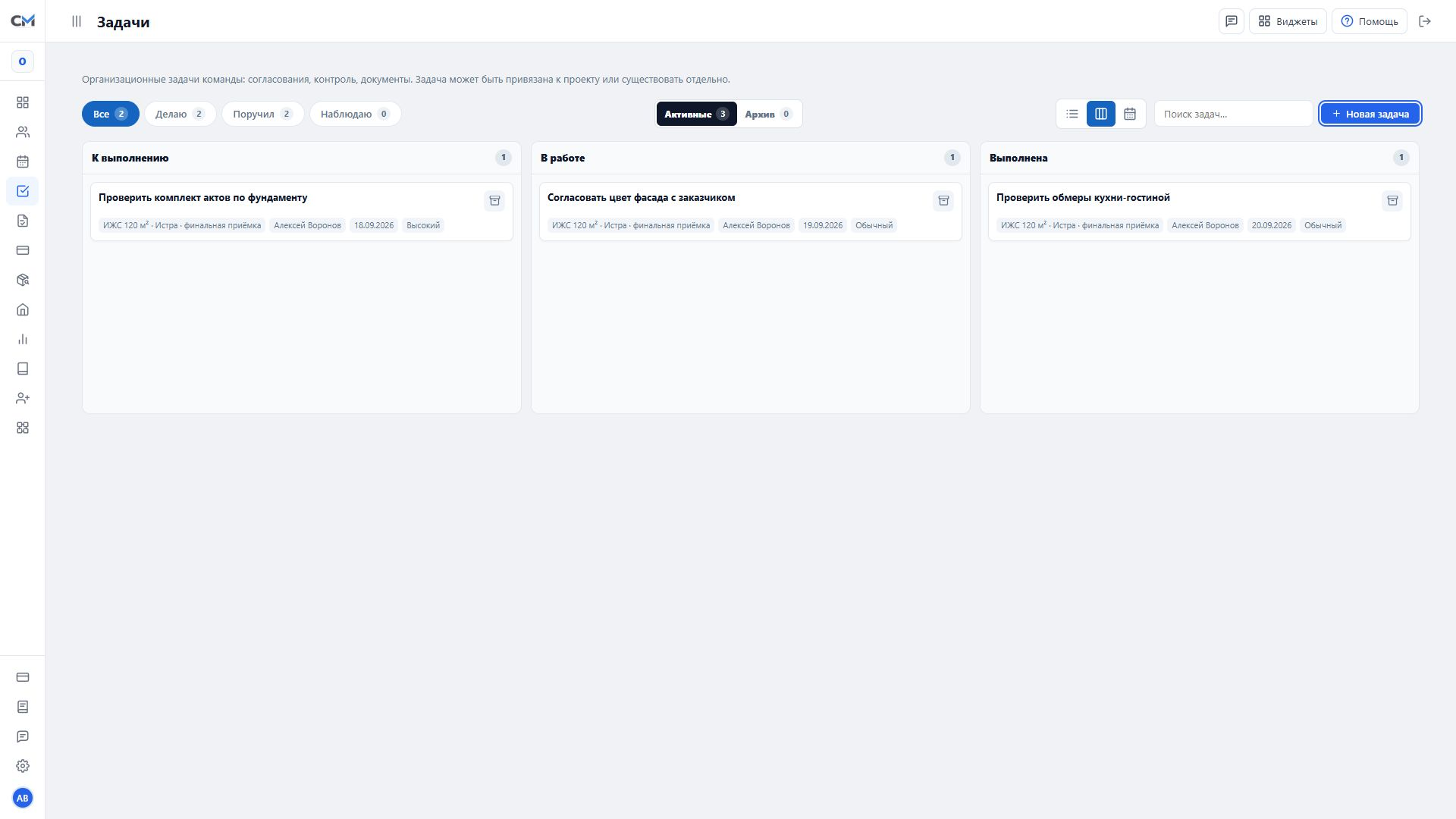
В карточке используйте «Отметить выполненной», когда результат готов. Статус можно также изменить доступным действием в списке или переместить карточку в канбане. Приоритет «Низкий», «Обычный», «Высокий» или «Критический» показывает важность. Просроченная активная задача выделяется красным; изменение приоритета не переносит дедлайн.
| Статус | Когда выбирать |
|---|---|
| К выполнению | Поручение принято, работа ещё не началась. |
| В работе | Исполнитель выполняет поручение. |
| Выполнена | Ожидаемый результат готов и проверен. |
Используйте список, канбан и календарь
- Список удобен для поиска и проверки сроков, исполнителей и проектов. Используйте фильтры своего участия: исполнителя, автора или наблюдателя, а также статус и проект.
- Канбан группирует задачи по статусам. Перетащите карточку в нужную колонку, если вам разрешено менять её статус.
- Календарь показывает задачи по дедлайнам. Выберите «Месяц», «Неделя» или «День», перейдите стрелками к нужному периоду. «Сегодня» возвращает к текущей дате.
- Задачи без дедлайна ищите в блоке «Без срока». Нажмите задачу, чтобы открыть её карточку.
- Если список пуст, сбросьте фильтры и проверьте «Архив».
Обсуждайте работу и следите за уведомлениями
В карточке задачи проверьте описание, участников, срок и комментарии. В обсуждении пишите, что сделано и что мешает завершению; важные изменения результата вносите в постановку задачи через «Редактировать», если это вам доступно. Уведомления помогают узнать о назначении и изменениях. Открывайте задачу из уведомления, чтобы отвечать в её обсуждении.
Настройте повторяющееся поручение
Если в месяце нет выбранного числа, используется последний день месяца. Например, задача на 31-е в коротком месяце будет назначена на последний день. Для изменения дальнейшего расписания откройте актуальную задачу и исправьте повторение.
- При создании задачи или в её редактировании включите «Повторять задачу».
- Выберите одно или несколько чисел месяца, например 5 и 20 для проверки складских остатков.
- Укажите первую дату и при необходимости дату окончания повторений. Сохраните задачу.
- После завершения текущего экземпляра появится следующий на ближайшую дату расписания. Выполненный останется в истории.
Верните задачу в работу или в активный список
Удаление доступно отдельно при наличии прав. Для поручений, которые нужно сохранить в истории и при необходимости возобновить, используйте архив. Отдельная кнопка восстановления удалённой задачи в обычном списке не предусмотрена.
- Если задачу закрыли раньше времени, откройте её и нажмите «Вернуть в работу». Проверьте исполнителя и новый срок, добавьте пояснение в комментарий.
- Чтобы убрать завершённое поручение из рабочего списка, нажмите «В архив». Карточка и обсуждение сохранятся.
- Для возврата откройте «Архив», найдите задачу и нажмите «Вернуть» в строке или «Вернуть из архива» в карточке.
- После восстановления проверьте статус. Возврат из архива и возврат к выполнению — отдельные действия.
Кто может менять задачу
Если задача не сохраняется, проверьте название и исполнителя. Если нельзя редактировать или перетащить карточку, проверьте своё участие и права. Отсутствие раздела может быть связано с ролью или тарифом. Если не видите ожидаемую задачу в календаре, проверьте дедлайн и фильтры.
| Участник | Доступные действия |
|---|---|
| Автор, владелец или администратор | Редактирование постановки, управление архивом и другие доступные действия с учётом прав. |
| Исполнитель | Изменение статуса и завершение поручения; изменение содержания может быть недоступно. |
| Наблюдатель | Просмотр и обсуждение доступной ему задачи. |
| Пользователь с правом удаления | Удаление только если он также имеет право управлять самой задачей. |