Табель: время, начисления, документы и исправления
Заполните часы и явки, проверьте расчёт, передайте начисления в финансы и исправьте документ с сохранением истории.
Порядок работы с табелем
Табель ведут для сотрудников, рабочих, бригад и других ресурсов, которым учитывают дни или часы. Обычная последовательность: выбрать табель → добавить ресурсы и ставки → заполнить календарь → проверить расчёт → зафиксировать ведомость или сформировать документ → выполнить финансовое действие.
| Вкладка | Что делать |
|---|---|
| Реестр | Создать и открыть общий или пользовательский табель. |
| Табель | Отмечать явки, неявки, статусы и часы по дням. |
| Ресурсы | Вести людей, бригады, табельные номера, ставки и виды расчёта. |
| Расчёт | Сверять часы, дни, ставки и суммы выбранного периода. |
| Документы | Открывать сформированные документы и проводить их в финансах. |
| Настройки | Выбирать проект и финансовые параметры, настраивать статусы и шапку Excel. |
Создайте табель и подготовьте ресурсы
- Откройте «Табель» → «Реестр». Для общего учёта выберите стандартный табель компании.
- Для отдельного объекта или бригады создайте пользовательский табель: укажите, например, «Истра — отделочная бригада», выберите проект и нажмите «Создать». Нажмите «Открыть» в его строке.
- Перейдите в «Ресурсы». Включите «Учитывать пользователей компании», если в учёте должны участвовать сотрудники компании.
- Для ручного добавления нажмите «+ Ресурс». Заполните «Позиция / ресурс» (имя), «Код» (табельный номер), «Тип/роль» (должность), «Группа», «Email / контакт» и статус.
- При доступе к деньгам выберите вид расчёта и ставку. Например: «Алексей Орлов», номер «014», «Отделочник», группа «Истра», «Почасовая», 600 ₽ в час. Нажмите «Сохранить».

Заполните и исправьте календарь
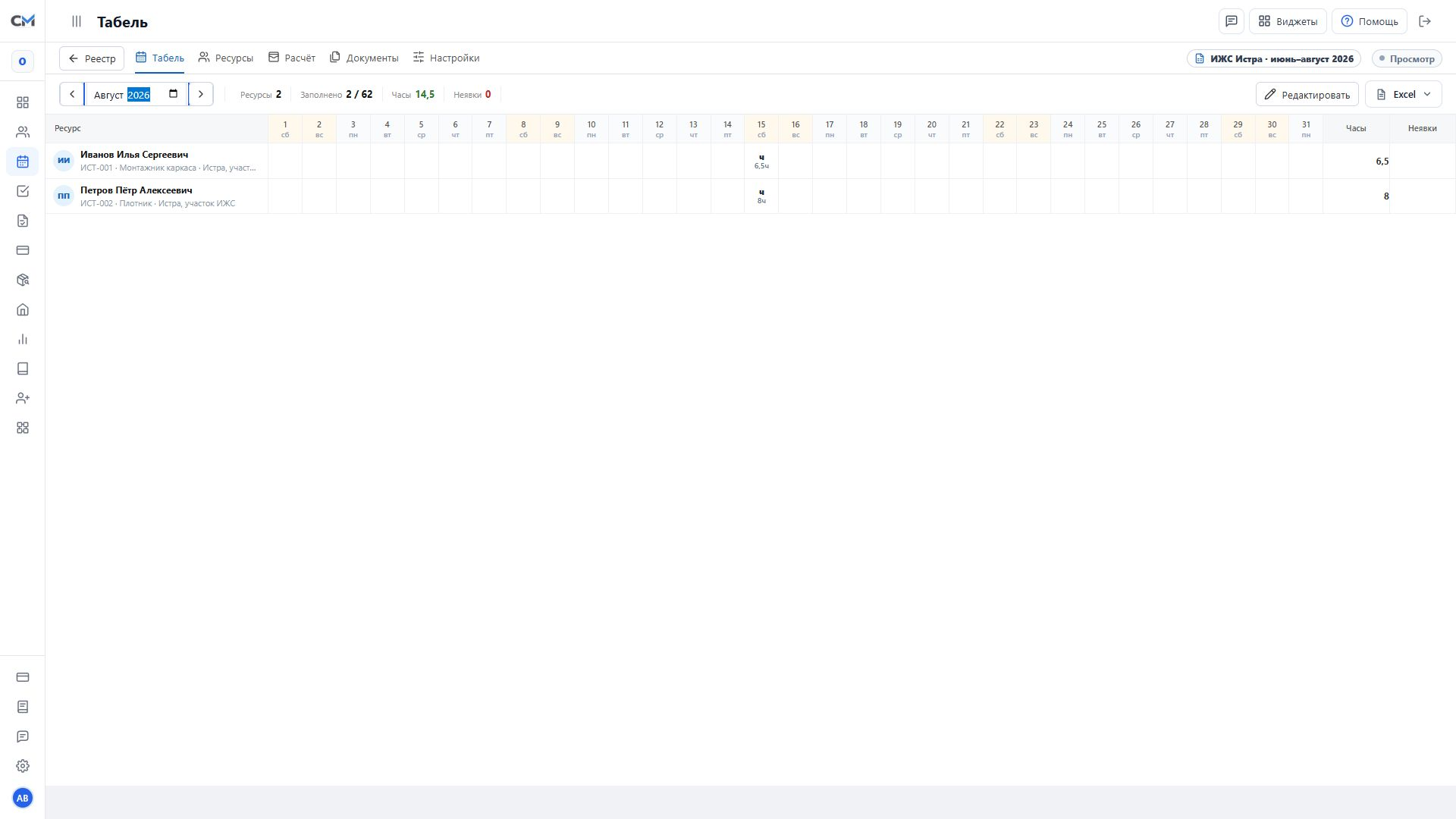
- Откройте вкладку «Табель» и выберите месяц.
- Нажмите «Редактировать», если открыт просмотр. Выделите ячейку или несколько дней нужного ресурса.
- Выберите статус — например, «Явка», «Неявка», «Больничный» или «Отпуск». Укажите часы или используйте часы по умолчанию для статуса.
- Нажмите «Заполнить» и проверьте итоги по часам и явкам.
- Для исправления снова выделите ячейки и задайте верный статус или часы. «Очистить» убирает ошибочные отметки.
- Через Excel выгрузите табель, отчёт по часам или отчёт по статусам за выбранный месяц.
Проверьте вид расчёта
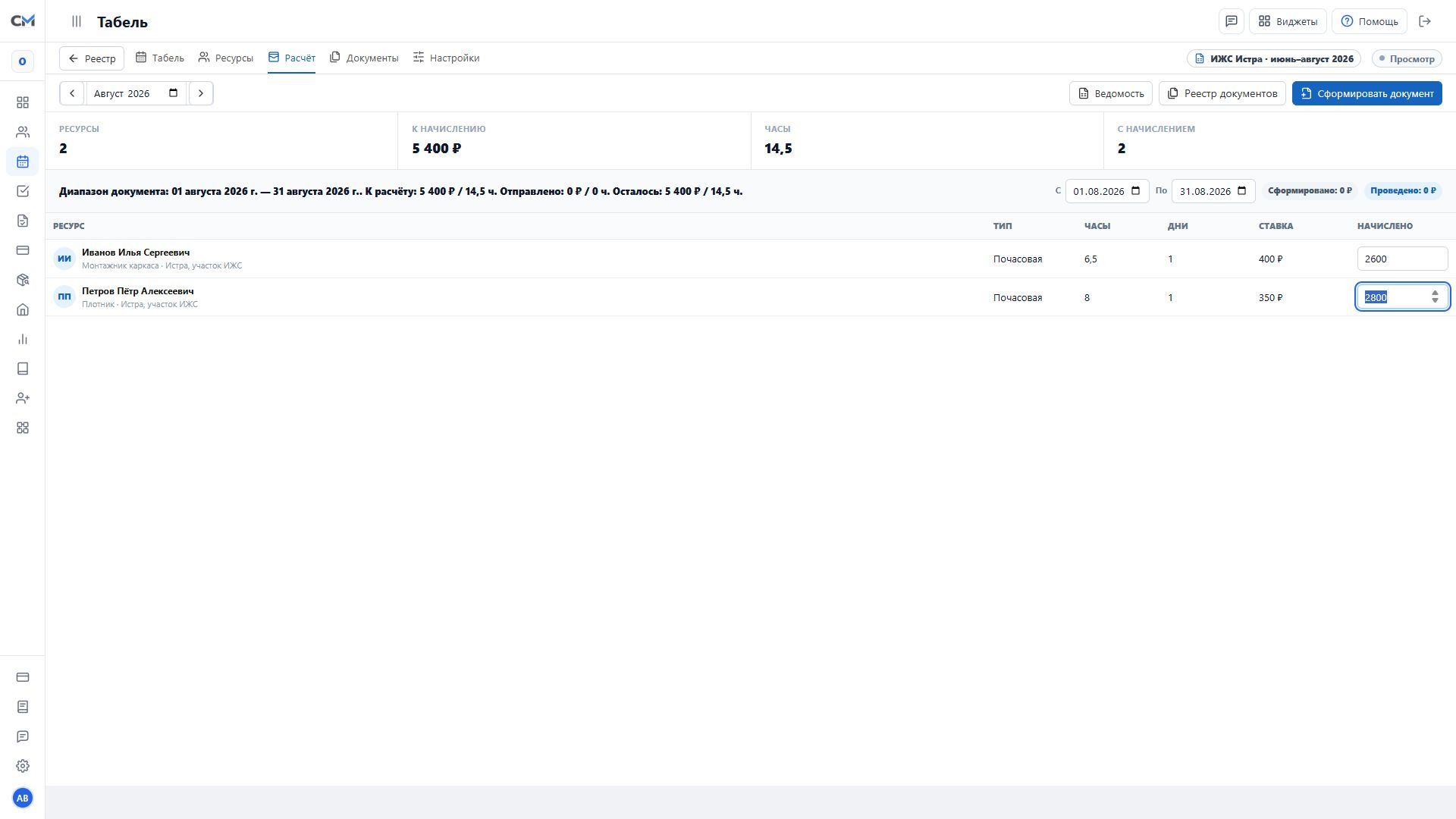
Во вкладке «Расчёт» выберите месяц, проверьте строки и итог «К начислению». При необходимости исправьте сумму в строке. «Ведомость» выгружает расчёт в Excel. Скрытые суммы или денежные вкладки обычно означают отсутствие финансовых прав.
| Вид расчёта | Как проверить сумму |
|---|---|
| Не рассчитывать | Ресурс учитывается по времени, но не получает начисление. |
| Оклад | Месячная ставка учитывается пропорционально отработанному времени. Проверьте норму месяца и часы. |
| Почасовая | Часы умножаются на часовую ставку: 16 часов × 600 ₽ = 9 600 ₽. |
| Подённая | Дни умножаются на дневную ставку: 2 дня × 4 800 ₽ = 9 600 ₽. |
| Сдельная / вручную | Сумму вводят и проверяют по договорённости и выполненному объёму. |
Стандартный табель: от начисления до выплаты
При исправлении часов или ставок заново проверьте и зафиксируйте расчёт. Уже учтённые выплаты сохраняются в расчётах. Если неверна именно выплата, откройте её в «Финансы → Оплата труда» и нажмите «Отменить выплату». После отмены проверьте остаток по сотруднику и счёт. Если предлагается «Завершить отмену», закончите это действие до нового расчёта.
- В «Расчёт» проверьте весь месяц и нажмите «Зафиксировать расчёт».
- Нажмите «В финансы». Откроется оплата труда за выбранный месяц.
- Сверьте сотрудника, начисление и остаток к выплате. Оформите выплату в финансовом разделе.
- Вернитесь в табель и проверьте состояние: «Готово к оплате», «Частично оплачено» или «Оплачено».
Пользовательский табель: сформируйте и проведите документ
- В настройках пользовательского табеля выберите проект. В «Расчёт» задайте период «С» и «По», проверьте ресурсы, часы и суммы.
- Нажмите «Сформировать документ». За один период может быть несколько документов: перед повторным созданием сверьте уже сформированную и отправленную сумму.
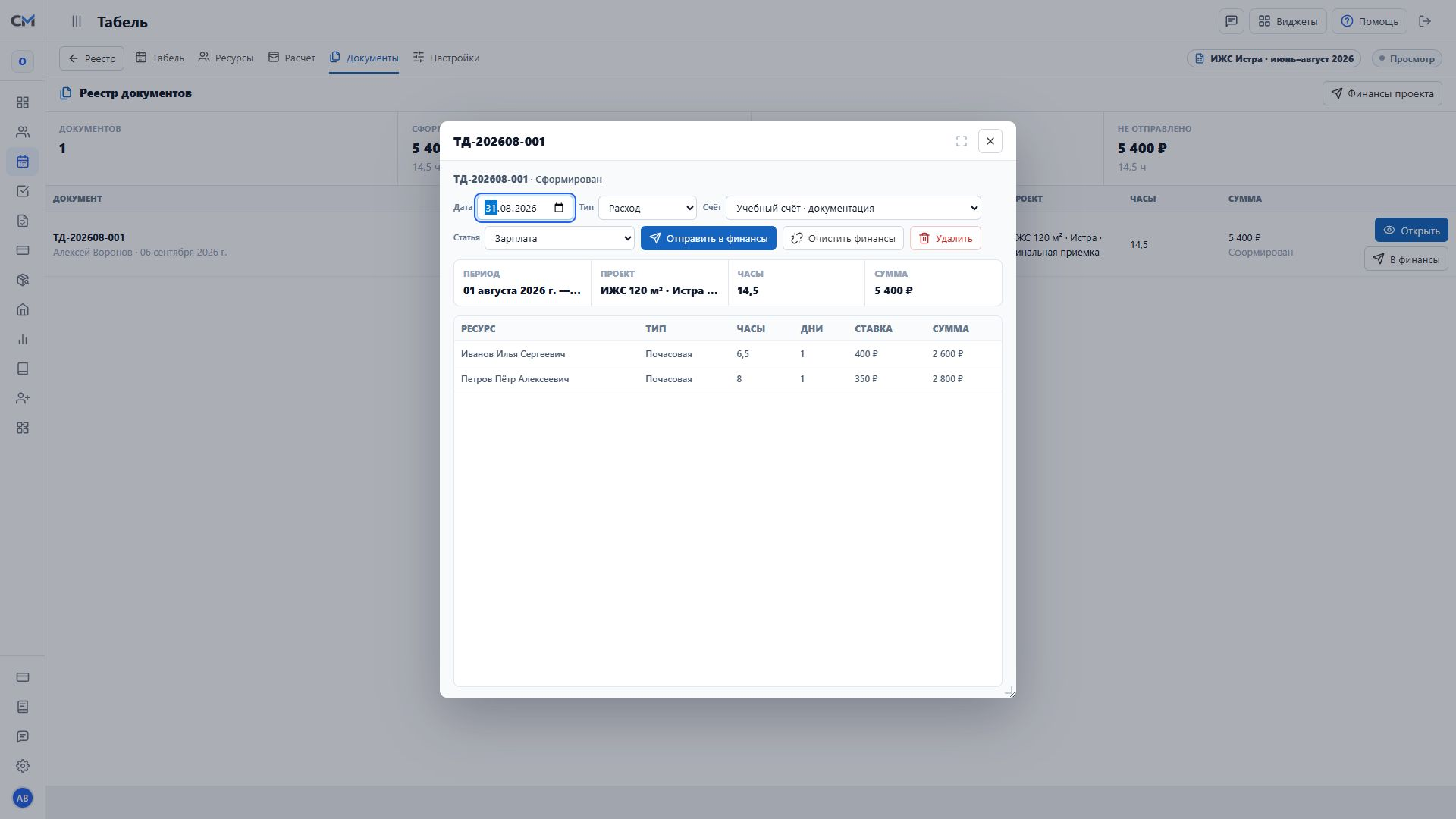
- Откройте «Документы» → «Открыть» у нужного номера. Проверьте период, проект и строки начислений.
- Выберите «Дата», «Тип», «Счёт» и «Статья». Для обычной выплаты это «Расход», нужный счёт компании и статья оплаты труда.
- Нажмите «Отправить в финансы». Затем «Открыть финансы» и проверьте операцию, сумму и счёт.
Распроведите или замените ошибочный документ
«Очистить финансы» в непроведённой карточке помогает завершить отмену оставшихся связанных финансовых записей. Используйте это действие, если карточка уже не проведена, а её операция всё ещё видна в финансах. Возврат денег в учёте не отправляет перевод в банке. Отдельной кнопки восстановления удалённого документа табеля в этом реестре нет.
- Откройте документ во вкладке «Документы».
- Если он проведён, нажмите «Распровести» и укажите причину, например «Уточнены часы за 5 сентября». Связанные проведённые операции будут отменены в учёте.
- Если ошиблись только датой, счётом, типом или статьёй, проверьте эти поля в распроведённой карточке и отправьте её в финансы заново.
- Если неверны часы, состав или суммы сохранённого документа, удалите ошибочный документ с причиной, исправьте табель и сформируйте новый. Исправление календаря само по себе не переписывает строки ранее сформированного документа.
- Проверьте финансовый счёт, новый документ и события проекта. «Удалить» также отменяет связанные проведённые операции и сохраняет историю; отменённый документ убирается из обычного реестра.
Импорт, экспорт и настройки
- В «Ресурсы» скачайте «Шаблон», заполните имена, номера, должности, группы, email, расчёт и ставки. Нажмите «Импорт», выберите файл и проверьте результат. «Экспорт» выгружает список.
- В «Настройки» задайте проект, тип операции, счёт и статью по умолчанию. При проведении документа всё равно сверьте их.
- В блоке «Шапка Excel» можно загрузить свой XLSX-шаблон, скачать пример или удалить текущую шапку. В шаблоне доступны обозначения {companyName}, {timesheetName}, {month}, {monthName}, {generatedAt}, {userName}, {employeesCount}, {reportType}. Они подставляют название компании и табеля, месяц, дату выгрузки, автора, число ресурсов и вид отчёта.
- Статусы ресурса определяют его участие в учёте. Статусы явки задают название, код, цвет, часы по умолчанию и признак неявки.
- Перед удалением пользовательского табеля учтите, что удаляется его собственный учёт: ресурсы, отметки, статусы и шапка. Для исправления документа используйте действия самого документа.
Если расчёт не совпал
| Проблема | Что проверить |
|---|---|
| Ресурс отсутствует | Открытый табель, список ресурсов, статус участия и добавление пользователей компании. |
| Нет начисления | Вид расчёта, ставку, часы или дни, месяц и ручную сумму. |
| Не получается сформировать документ | Проект в настройках, границы периода и положительную сумму. |
| Нет финансовых кнопок | Права на изменение табеля, просмотр денег и работу с финансами. |
| Сумма задвоена | Документы за тот же период и уже отправленные суммы. Отмените ошибочный документ, затем сверьте финансы. |
| Старый документ не изменился после правки часов | Сформированный документ сохраняет свои строки. Для нового состава замените его по обратному маршруту выше. |