Виджеты: калькуляторы, заметки, Диск и документы
Как подключить нужные инструменты, пользоваться ими поверх проекта и отключить без удаления данных.
Подключить, открыть и отключить инструмент
- Откройте «Виджеты» в левом меню → «Каталог виджетов».
- Найдите инструмент поиском либо фильтрами «Категория», «Тип», «Статус» и нажмите «Подключить».
- Нажмите «Открыть» в карточке или выберите инструмент через «Виджеты» в верхней панели.
- Для удаления из верхнего меню нажмите «Отключить» в каталоге. Документы, таблицы, файлы и заметки от этого не удаляются.
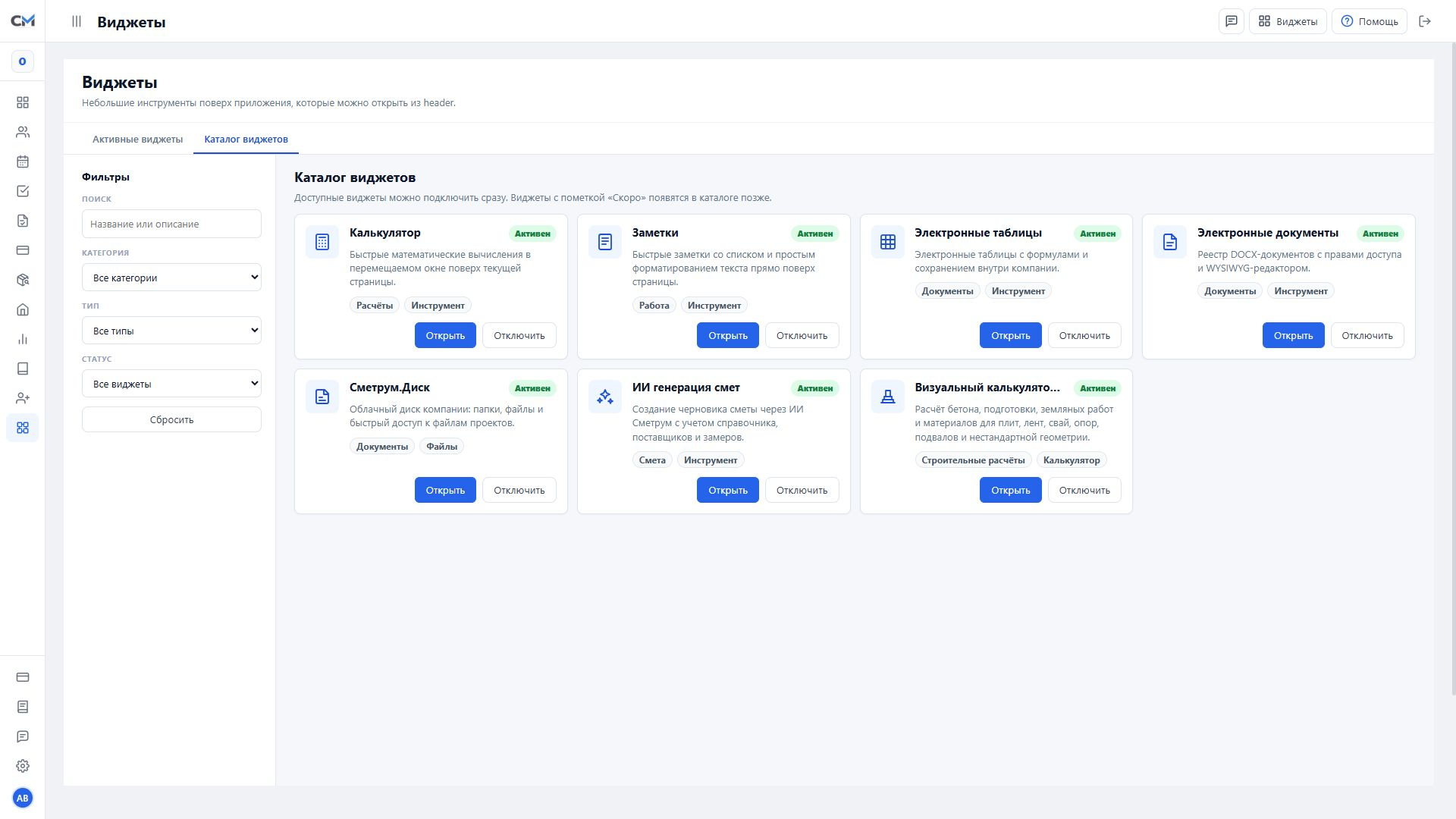
Посчитать или сохранить заметку
«Калькулятор» поддерживает арифметику, проценты и скобки. Введите выражение и нажмите Enter или равно; последние вычисления остаются в истории окна.
В «Заметках» создайте запись, задайте текст и пользуйтесь поиском. Это личные записи в текущем браузере для вашей компании; для общего поручения используйте «Задачи», для обсуждения — комментарий или чат.
Рассчитать объёмы фундамента
Калькулятор даёт предварительные количества. Решение о конструкции и её надёжности принимает проектировщик.
- Откройте «Визуальный калькулятор фундамента». Выберите тип и схему: плиту, ленту, сваи, опоры, подвал или свою геометрию.
- Заполните размеры, высоты, толщины и дополнительные элементы. Сверьте их со схемой рядом.
- Проверьте объёмы бетона, подготовки, земляных работ и материалов. Для исправления вернитесь к исходному размеру — результат пересчитается.
- Используйте проверенные проектировщиком объёмы при подготовке сметы.
Диск, документы и таблицы
При открытии DOCX или XLSX из Диска сохранение обновляет исходный файл. Порядок исправления готовых документов описан в главе «Документы и файлы».
| Инструмент | Рабочий маршрут |
|---|---|
| Сметрум.Диск | Открыть папку → загрузить или найти файл → просмотреть, скачать или открыть редактор. |
| Электронные документы | Создать документ / Импорт DOCX → изменить текст → Сохранить → Скачать или настроить доступ. |
| Электронные таблицы | Создать или открыть XLSX → заполнить ячейки, листы и формулы → Сохранить. Кнопка «ИИ» открывает помощника. |
Подготовить черновик сметы с ИИ
ИИ использует доступный контекст компании и проекта. Расход общего лимита компании виден в «Тариф → Доп услуги». Сгенерированный черновик требует проверки сметчиком.
- Откройте «ИИ генерация смет» и проверьте выбранный проект.
- Опишите объект, этапы, материалы, размеры, ограничения и желаемую подробность.
- Запустите генерацию и дождитесь результата. Проверьте каждую работу, ресурс, единицу, объём и цену.
- Перенесите подходящий результат в смету и завершите проверку там. Если ответ требует исправления, уточните задачу или измените данные вручную.
Управлять окнами и решать частые затруднения
Перетащите окно за заголовок. Минус сворачивает окно, крестик закрывает. У крупных инструментов есть полноэкранный режим. Положение сохраняется в текущем браузере.
«Почта» и «Сметрум.План», если помечены «Скоро», ещё недоступны. Если готового инструмента нет в верхнем меню, сначала подключите его в каталоге.
Если инструмент недоступен, проверьте права и тариф. Если заметки не появились на другом компьютере, это не потеря командных документов: быстрые заметки относятся к браузеру. При ошибке ИИ проверьте интернет, проект и остаток токенов.