Как пользоваться документацией
Найдите нужную форму, пройдите рабочий маршрут и проверьте, как исправить или отменить результат.
Начните с вашей задачи
В документации описаны действия сотрудников: от первого входа и создания проекта до закупки, приёмки материалов, выполнения работ, актов и оплаты. В каждой рабочей главе ищите три части: что заполнить, что получится после сохранения и как вернуться назад, если обнаружена ошибка.
На снимках показана работа за компьютером. Примеры относятся к учебной компании «Северный Дом» и заполненному проекту «ИЖС 120 м² · Истра · финальная приёмка». Имена, документы и суммы в примерах служат для знакомства с порядком работы.
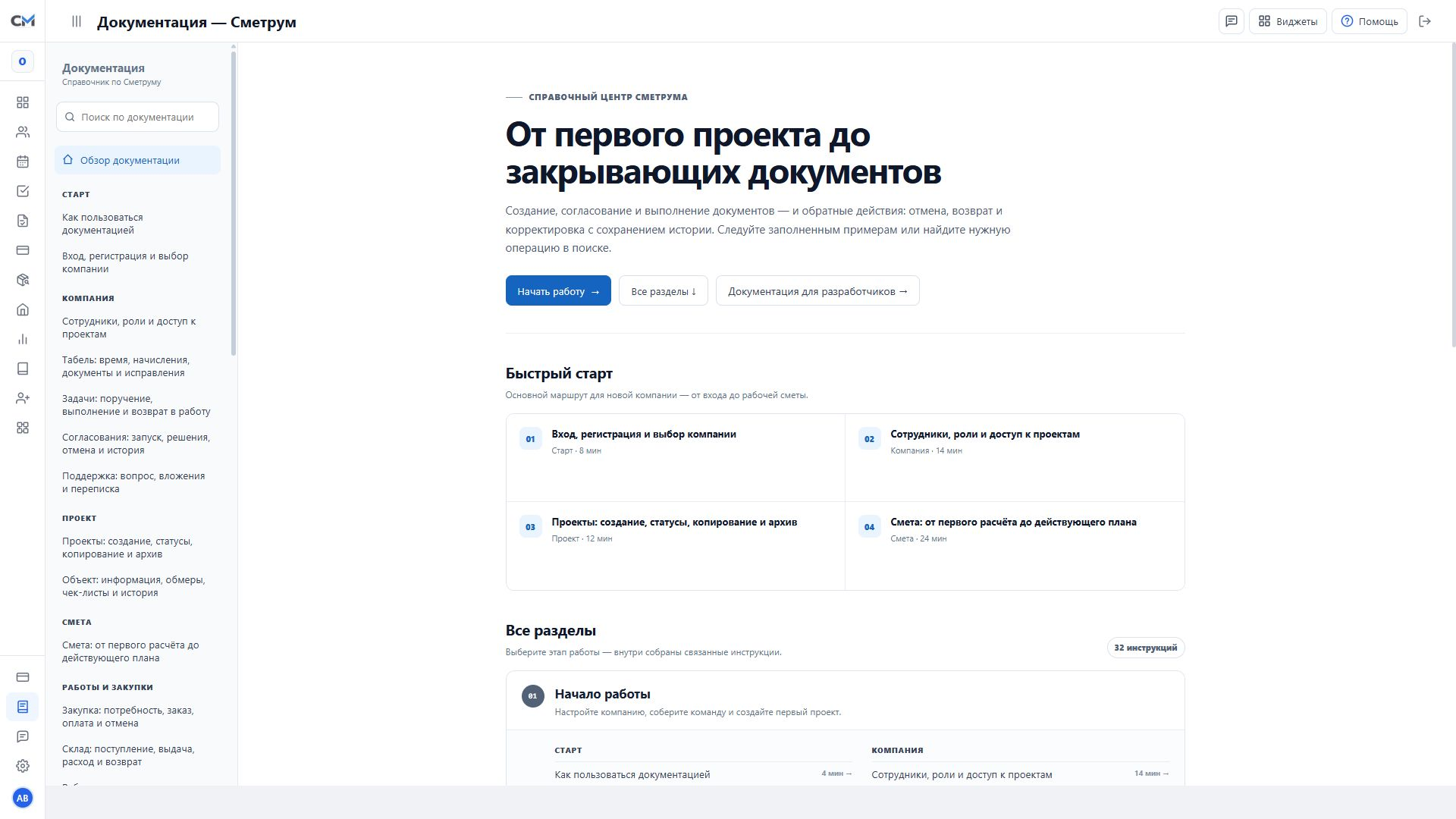
Найдите нужную главу
- Откройте «Документация» в левом меню.
- Введите в поиск действие или название документа: «заявка на закупку», «отменить оплату», «акт», «табель», «обмер», «приглашение».
- Выберите главу в оглавлении. Для знакомства читайте по порядку; для конкретной работы переходите сразу к её этапу.
- Откройте нужный раздел программы и проверьте название компании и проекта. После действия сравните статус документа и результат с инструкцией.
Где искать каждую тему
| Тема | Что вы сможете сделать |
|---|---|
| Старт и компания | Войти, восстановить пароль, выбрать компанию, пригласить сотрудников и настроить их доступ. |
| Проект и объект | Создать проект, заполнить адрес и команду, добавить обмеры и чек-листы, посмотреть события, архивировать проект и вернуть его. |
| Табель и задачи | Учесть время, проверить начисления, сформировать ведомость, назначить поручения, завершить и возобновить работу. |
| Смета | Подготовить работы и ресурсы, загрузить файл, использовать расценки и формулы, вести версии, договорные изменения и график. |
| Снабжение и склады | Собрать закупку, передать на оплату, принять поставку, выдать материалы, учесть расход, оформить возврат, корректировку и отмену. |
| Стройка и акты | Записать фактические работы, подтвердить их, оформить акт, учесть оплату и вернуть документы на исправление с историей. |
| Финансы и отчёты | Учесть доходы, расходы, переводы и оплату труда, сверить счета, взаиморасчёты, прибыль, движение денег и сроки. |
| Справочники и контрагенты | Подготовить свои расценки и шаблоны чек-листов, заполнить поставщиков, заказчиков, подрядчиков и их реквизиты. |
| Согласования | Выбрать проверяющих, отправить документ, согласовать или отклонить, остановить маршрут и посмотреть историю. |
| Документы, файлы и Диск | Подготовить печатные формы, использовать шаблоны, хранить файлы и папки, работать с электронными документами и таблицами. |
| Виджеты | Подключить доступные калькуляторы, заметки, Диск, документы, таблицы и помощника по сметам. Доступность инструмента указана в его карточке. |
| Настройки, тариф и подключения | Настроить профиль и компанию, проверить доступные функции и лимиты, подключить внешние сервисы, VK/MAX и мобильные приложения. Отдельная глава посвящена OpenAPI. |
| Поддержка | Задать вопрос, сообщить об ошибке, приложить снимок экрана и продолжить переписку по обращению. |
Общие разделы и вкладки проекта
Левое меню открывает данные компании. Внутри проекта верхние вкладки показывают работу выбранного объекта: «Объект», «Смета», «Снабжение», «Финансы», «Стройка», «Склады», «Документы», «Файлы», «Статистика». Название проекта всегда проверяйте перед вводом количества или суммы.
В поле «Контур» оставляйте «Весь проект» для общей картины или выбирайте конкретную смету. Уведомления помогают перейти к документу, который требует внимания. «Виджеты» открывают подключённые инструменты. Кнопка чатов открывает переписку; её можно переместить вдоль нижнего края, если она закрывает строку.
Поиск, фильтры, выбор строк и выгрузка
- Ищите по части названия, номеру документа, контрагенту или проекту. Для склада полезны также место хранения и номер поступления.
- Сочетайте фильтры. В остатках выпадающие списки с галочками позволяют выбрать несколько значений в одной колонке и одновременно уточнить другие колонки.
- Если нужная строка пропала, проверьте выбранную компанию, проект, контур, статус, период и архив. Затем сбросьте фильтры.
- Если рядом с таблицей есть номера страниц или «Назад» / «Далее», просмотрите следующую страницу. При массовом действии проверяйте число выбранных строк: галочка в шапке относится к показанным строкам.
- Выгрузка Excel помогает сверить таблицу. Печатные формы документов выбирайте отдельно в «Сформировать» или соответствующем меню печати. Перед выгрузкой проверьте фильтры и период.
Что означают сохранение, проведение и отмена
Обратный маршрут обычно начинается с последнего выполненного этапа. Например, сначала отменяют зависимые выдачи и расход, затем поступление, затем оплату закупки. В карточке закупки «Отменить все операции» показывает доступную общую последовательность. Если есть связанные перемещения или документы других закупок, программа укажет, какие действия нужны отдельно.
Кнопка «Отмена» внутри незавершённой формы закрывает ввод. Она не отменяет ранее проведённый документ. Для хозяйственной отмены откройте сохранённую карточку и выберите её обратное действие. Если в разделе нет архива или восстановления, не рассчитывайте вернуть удалённую запись одной кнопкой.
| Действие или состояние | Как понимать |
|---|---|
| Черновик | Документ подготовлен для проверки. Его ещё можно менять в пределах доступных полей. |
| Сохранить | Записать введённые сведения. Сохранение само по себе не означает оплату, приёмку или подпись: смотрите назначение кнопки в главе документа. |
| Провести, принять, выдать, оплатить | Выполнить следующий рабочий этап. Он может изменить остатки, суммы и связанные документы. |
| Согласовать | Записать решение проверяющего. Дальнейшую оплату, проведение закупки или акта выполняют в исходном разделе. |
| Распровести, отменить операцию | Снять результат проведённого этапа. Перед подтверждением программа объясняет последствия и, где требуется, просит причину. |
| Корректировка | Исправить уже оформленный результат отдельным действием. Предыдущие значения и причина остаются в предусмотренной для документа истории. |
| Архив / скрытые | Убрать запись из рабочего списка. Для возврата используйте доступное действие восстановления; архив не означает отмену денег или материалов. |
| Только просмотр | Изменения закрыты правами, состоянием документа или завершением проекта. Для завершённого проекта сначала проверьте его статус. |