Android: установить приложение и передать данные с объекта
Установка, вход, выполнение работ, материалы, фотографии, задачи и проверка отправки в офис.
Подготовиться к установке
Используйте существующий аккаунт Сметрума: компания, проекты и права будут теми же, что на компьютере. Для первого входа и получения данных нужен интернет. Доступ к мобильным функциям и объектам зависит от тарифа и роли.
Установка предназначена для Android 7.0 и новее. Актуальную версию и размер файла проверяйте на странице загрузки.
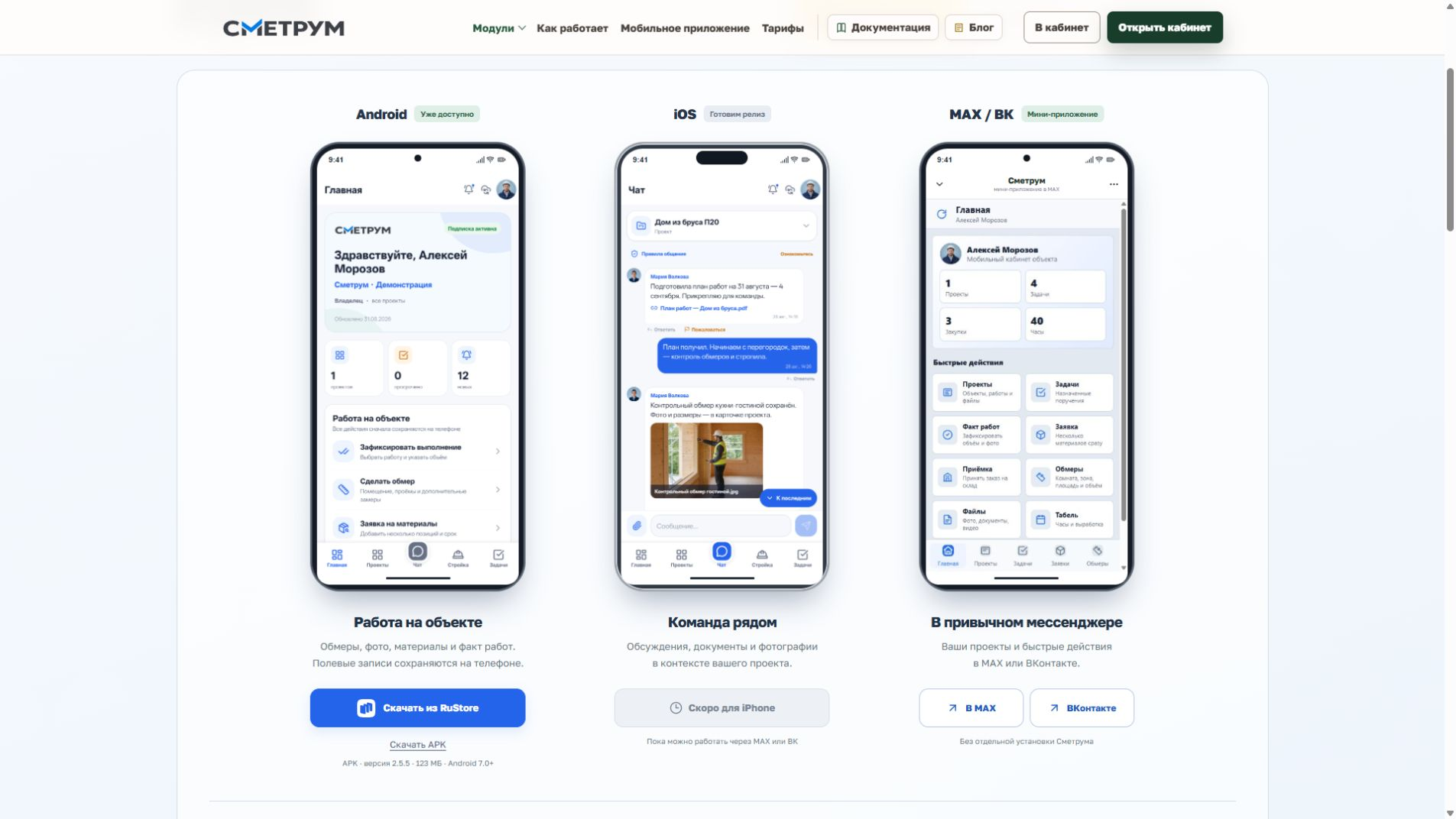
Скачать и войти
- На странице мобильного приложения выберите «Скачать из RuStore» либо «Скачать APK». Для самостоятельной установки откройте полностью скачанный APK на устройстве.
- Если Android попросит, разрешите установку из браузера, которым скачан файл. Нажмите «Установить», дождитесь завершения и откройте «Сметрум». После установки разрешение браузеру можно отключить.
- Введите email и пароль существующего аккаунта. Для нового аккаунта выберите регистрацию, заполните поля и согласия, получите код и подтвердите его.
- Если открылась проверка в браузере, завершите её и вернитесь в приложение. Проверьте письмо, адрес почты и папку «Спам», если код не пришёл.
- После входа проверьте компанию и проекты. Если объекта нет, попросите руководителя проверить приглашение и доступ.
Записать выполнение, обмер или фото
Для камеры и фотографий разрешите соответствующий доступ на устройстве. Сохранённая на устройстве запись ещё не означает, что её получил офис.
- На главной выберите «Зафиксировать выполнение», «Сделать обмер» или «Фотофиксация».
- Укажите объект. Для факта выберите работу и объём; для обмера — размеры и необходимые проёмы.
- Добавьте комментарий и фотографии, сохраните запись и проверьте её состояние.
- После отправки проверьте ту же запись в проекте на компьютере. Если требуется согласование, дождитесь решения ответственного.
Материалы, задачи и общение
- «Заявка на материалы»: объект → позиции → количество → срок → сохранение и проверка отправки.
- Приёмка: нужная поставка → фактически полученное количество → сохранение. Принимают только то, что действительно поступило.
- «Задачи»: назначенное поручение → срок и описание → доступное изменение состояния.
- «Чат»: нужная комната компании или объекта → текст и вложения → отправка при наличии интернета.
Проверить очередь и не потерять записи
Без связи доступны поддерживаемые полевые записи, а не все действия программы. Вход, новые данные, чат и часть операций требуют интернета. До переустановки или очистки приложения убедитесь, что все записи получены порталом.
- После восстановления связи откройте синхронизацию.
- При ожидающих записях нажмите «Синхронизировать сейчас».
- Проверьте «Очередь изменений»: «Все изменения переданы» означает отсутствие ожидающих записей на устройстве.
- При ошибке проверьте интернет и права, прочитайте причину, затем повторите отправку. При неоднозначном результате сначала проверьте наличие записи в проекте.
Исправить отправленный документ
Сначала найдите исходную запись в проекте, чтобы не создавать дубликат. Если она ещё ожидает согласования, используйте доступное редактирование или возврат. Для подтверждённого факта, приёмки или проведённой заявки выполните обратный маршрут соответствующего раздела на компьютере.
Если факт уже вошёл в акт, сначала разберите связанный акт, затем возвращайте факт на согласование. Если материалы уже выданы или израсходованы, учитывайте эти документы при отмене поступления. Удаление приложения не отменяет документы.
Если проблема повторяется, передайте поддержке версию приложения, время и описание без паролей и кодов. При ошибке установки проверьте версию Android, свободное место и полную загрузку файла.