Работы и акты: выполнить, принять, исправить или отменить
Запишите факт с фотографиями, согласуйте объём и подготовьте акт. Разберите три обратных маршрута: новая редакция, корректирующий акт и полная отмена акта с платежами.
От плана к принятой работе
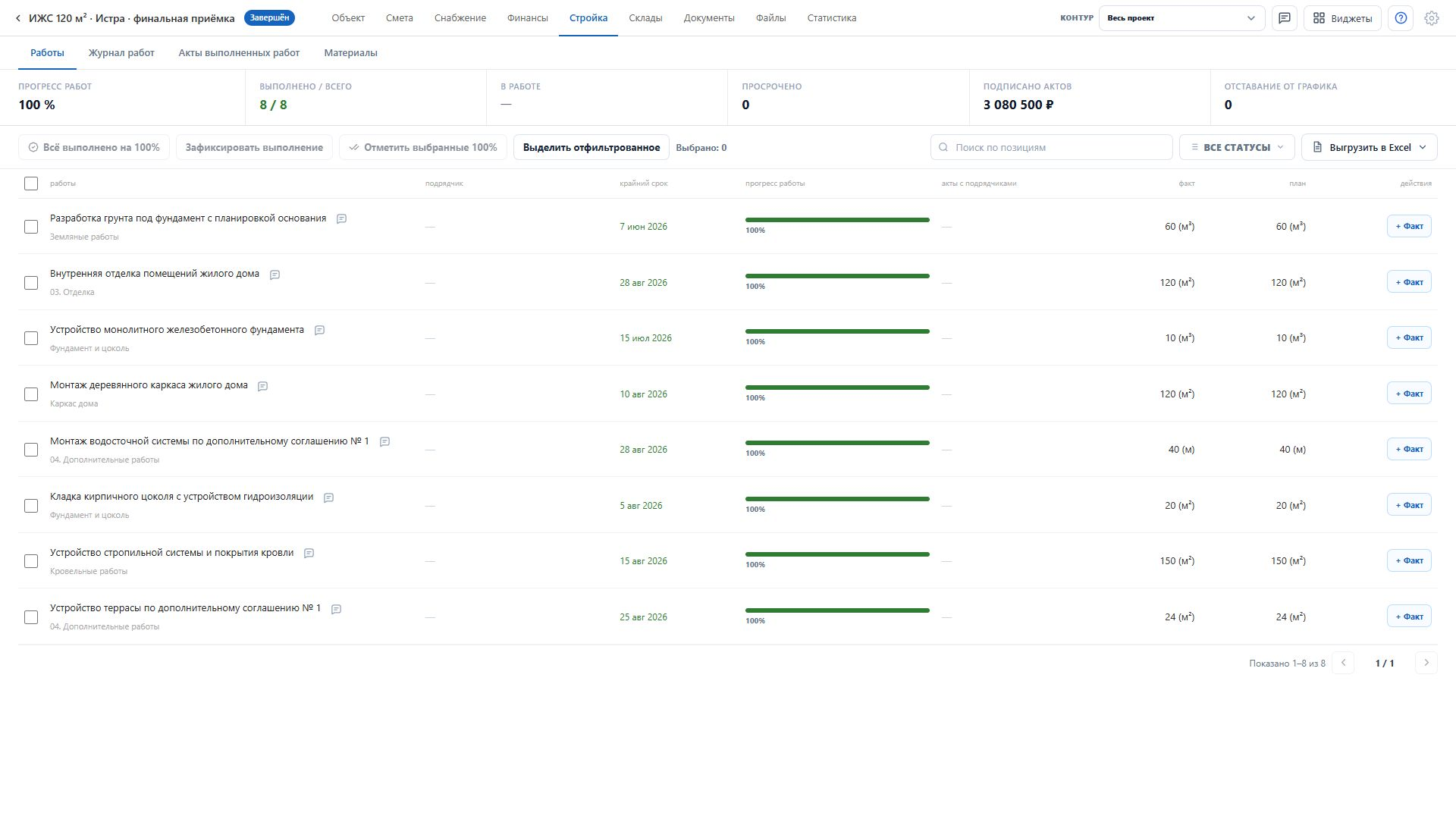
Откройте проект → «Стройка». В «Работах» виден план из текущей договорной сметы, заявленный и согласованный объём, сроки и ответственные. «Журнал работ» собирает отдельные записи выполнения. «Акты выполненных работ» оформляют принятие результата заказчиком, подрядчиком или внутри компании.
Прямая цепочка: работа в смете → факт с датой и фото → согласование → акт → подпись → оплата. Подтверждение выполнения, подпись и деньги — три отдельных события.
Материалы проходят свой путь через снабжение и склад. Факт работы не создаёт закупку, выдачу или списание.
Найти работу и записать выполнение с фото
Для выбранных полностью завершённых работ доступно «Отметить выбранные 100%». Команда записывает незаявленный остаток, а не второй полный объём поверх уже внесённого. Несохранённый ввод можно отменить; при закрытии изменённой панели подтвердите отказ от сохранения.
- В «Работах» найдите позицию поиском по названию, этапу, разделу, подрядчику или единице. При необходимости включите фильтр состояния.
- Нажмите «+ Факт» у работы либо выберите несколько строк и «Зафиксировать выполнение». Откроется панель «Зафиксировать выполнение»; её можно развернуть на весь экран.
- Укажите дату и ответственного за выполнение. В таблице рядом видны план, уже заявленный и доступный объём; введите выполненное количество только за эту запись.
- Кнопка «+ Выбрать работы» добавляет другие позиции в ту же запись. «Подставить остатки» заполняет незаявленный остаток: проверьте каждое количество перед сохранением.
- Добавьте общий комментарий об участке и выполненной части, прикрепите фотографии. Дата, ответственный, комментарий и фото относятся ко всем выбранным позициям.
- Нажмите «Зафиксировать выполнение». Записи попадут в журнал для проверки и согласования.
Проверить и согласовать запись в журнале
- Откройте «Журнал работ», выберите период и состояние: на согласовании, согласовано, в акте, оплачено или отклонено.
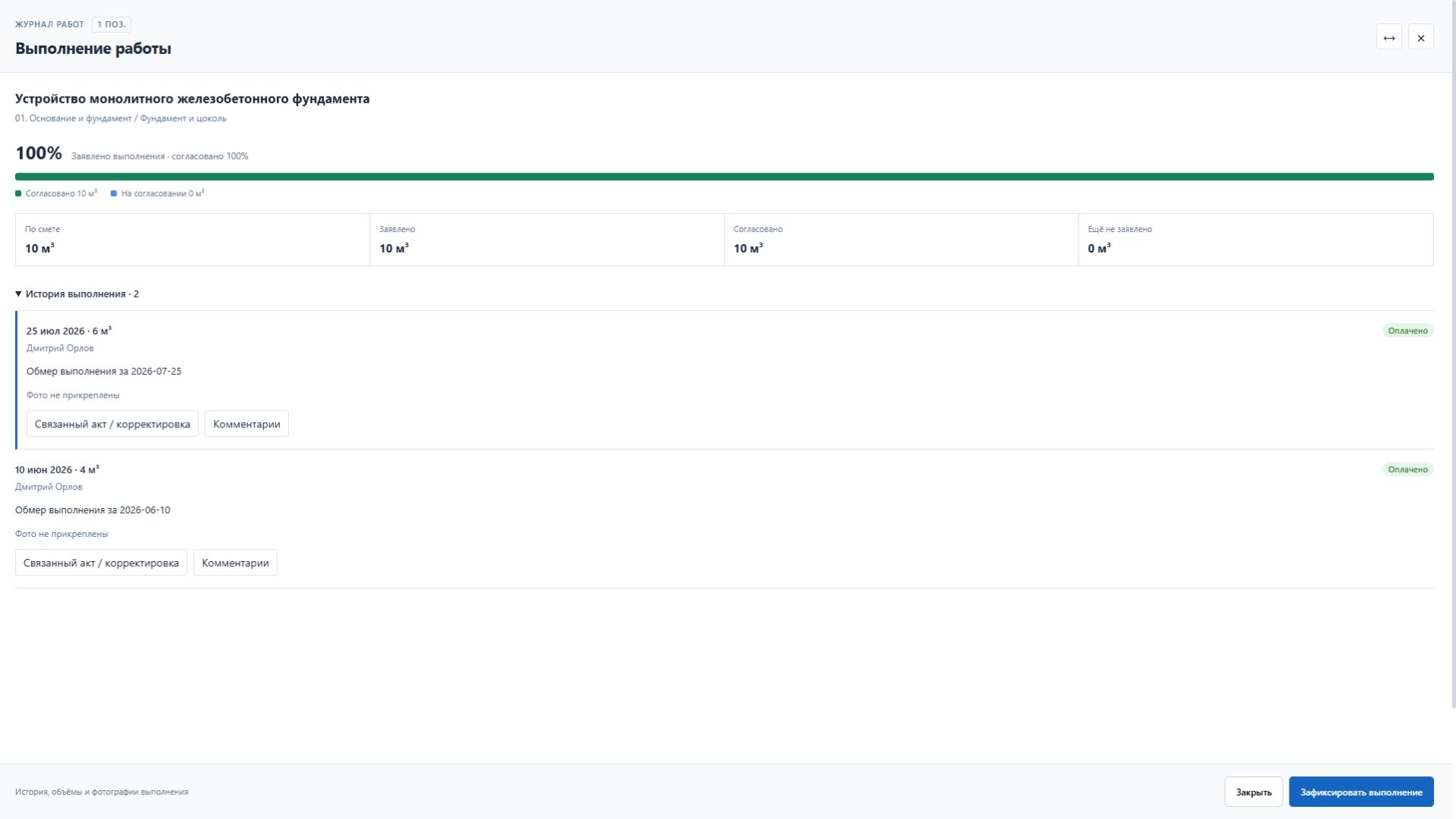
- Откройте запись или выполнение нужной работы. Сверьте дату, объём, ответственного, комментарий и фотографии.
- Раскройте «История выполнения» и сравните предыдущие записи этой работы. В каждой записи доступны комментарии и переход к связанному акту или корректировке, если она есть.
- Если всё правильно, нажмите «Согласовать». Объём начнёт участвовать в прогрессе и станет доступен для акта.
- Если есть ошибка, нажмите «Отклонить» и объясните причину. Исполнитель исправит ту же запись и отправит её повторно.
- Для массовой проверки отметьте строки; диапазон выделяется с Shift. «Подтвердить все объёмы» обрабатывает ожидающие записи; уже согласованные и актированные не нужно подтверждать повторно.
Исправить факт без дубликата
Возврат факта на согласование меняет учёт выполнения. Сам по себе он не отменяет складскую выдачу и не возвращает деньги.
- Откройте нужную запись в журнале. Для несогласованной или отклонённой записи измените дату, объём, ответственного, комментарий или фото.
- Сохраните новую редакцию и отправьте её на повторное согласование. Предыдущие значения и причина решения останутся в истории.
- Для согласованной записи используйте возврат на согласование перед исправлением. Проверьте, в какие акты включён её объём.
- Если факт связан с действующим актом, сначала откройте акт на исправление или отмените его по описанному ниже маршруту. Иначе изменение может быть заблокировано.
- После исправления согласуйте запись заново, обновите состав акта и получите новую подпись, если он был открыт на исправление.
- Проверьте общий прогресс и остаток по работе. Не создавайте вторую запись на тот же объём, чтобы замаскировать ошибку.
Создать акт и заполнить его строки
Внутренний акт фиксирует внутреннее принятие работ и не требует расчёта с внешним контрагентом. Отправленный, но не подписанный акт ещё не считается подписанным основанием для оплаты. Несколько отправленных актов можно отметить подписанными из реестра после проверки каждого документа.
- Откройте «Акты выполненных работ» → «Создать акт».
- На шаге «Период и стороны» выберите сторону: заказчик, подрядчик или внутренний акт. Укажите контрагента, пакет документов, номер и дату. Выберите период: все доступные работы, месяц или собственный диапазон.
- Нажмите «К составу работ». На шаге «Состав работ» проверьте доступные согласованные объёмы по этапам и разделам. Снимите галочки с ненужных строк и уточните количество включаемой части.
- Сверьте цену каждой строки и итог. Для заказчика используется заказческая стоимость, для подрядчика — соответствующая подрядная стоимость. Не заменяйте одну сторону другой только ради нужной суммы.
- На шаге «Проверка и документы» сверьте итог, реквизиты для печати, приложения и расчёты. Сохраните черновик.
- Передайте акт на подпись. После фактического подписания отметьте его подписанным и приложите предусмотренные документы.
- Из подписанного акта оформите оплату: от заказчика это поступление, подрядчику — выплата. Укажите фактическую сумму, счёт, дату и подтверждающий документ.

Оформить всю выполненную смету одним маршрутом
«Всё выполнено на 100%» — полный маршрут для работ выбранной сметы: подтверждение остатка выполнения, один подписанный акт и его оплата. Он отличается от «Отметить выбранные 100%», где создаются только факты для последующей проверки.
- Выберите конкретную смету в «Контуре». Проверьте заказчика проекта и счёт поступления.
- Нажмите «Всё выполнено на 100%». Программа проверит текущий состав и предложит сумму акта и оплаты по полной стоимости сметных работ.
- Подтверждайте, только если весь объём выполнен, принят, акт подписан и деньги действительно получены. Прочитайте, какой счёт будет затронут.
- После завершения проверьте факты, подписанный акт и запись оплаты. Если маршрут прервался, его повторный запуск продолжит оставшиеся этапы.
- Для возврата используйте «Отменить акт и его платежи», затем отдельно верните необходимые факты на согласование. История сохранится.
Выбрать способ исправления акта
| Задача | Действие | Что произойдёт |
|---|---|---|
| Исправить черновик | Изменить реквизиты или строки и сохранить. | Обновится черновик. |
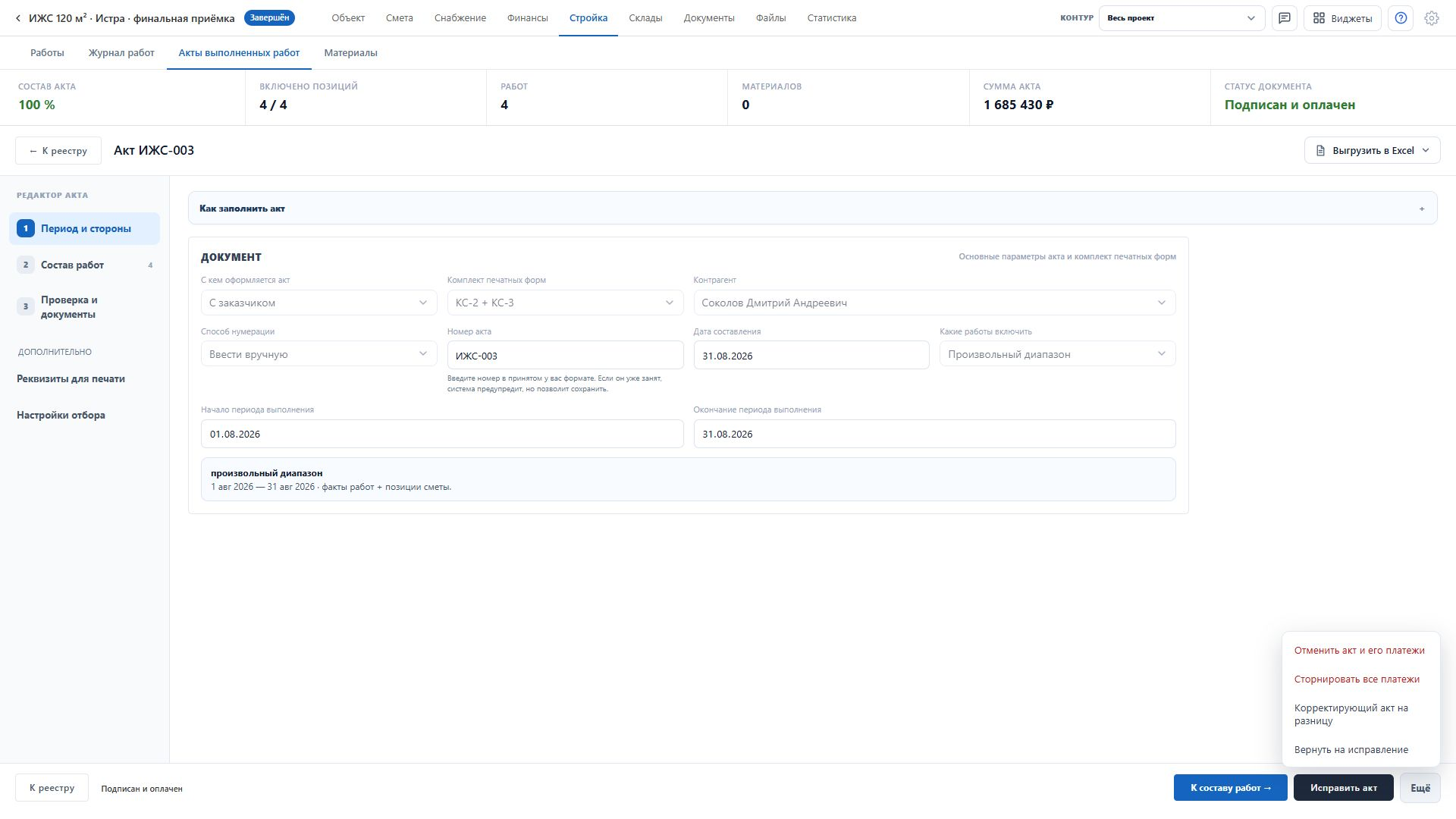
| Выпустить новую редакцию отправленного или подписанного акта | «Ещё → Вернуть на исправление» с причиной. | История подписи и платежи сохранятся; потребуется новая подпись. |
| Оформить отдельную разницу | «Корректирующий акт на разницу». | Создастся связанный документ; исходный акт останется. |
| Отменить один платёж | «Проверка и документы» → «Сторнировать» рядом с платежом. | Остальные платежи и состояние акта сохранятся. |
| Отменить все платежи | «Ещё → Сторнировать все платежи». | Изменится только учёт оплаты. |
| Отменить акт вместе с платежами | «Ещё → Отменить акт и его платежи». | Платежи отменятся, акт будет сохранён в «Скрытых», факты работ останутся. |
Открыть новую редакцию и подписать повторно
Пока новая редакция не подписана, ранее принятая сумма остаётся принятой по предыдущей подписанной редакции. Открытие на исправление не стирает оплату. Если новая сумма меньше уже оплаченной, отдельно разберите переплату.
- Откройте акт → «Ещё» → «Вернуть на исправление». Укажите конкретную причину, например неверный период или объём.
- Исправьте период, реквизиты и строки. Если нужно изменить исходный факт, сначала верните его на согласование, исправьте и согласуйте повторно.
- Проверьте состав акта по актуальному выполнению и сравните новую сумму с уже оплаченным.
- Отправьте исправленную редакцию и получите новую подпись.
- Проверьте «Принято», «Оплачено», «Осталось оплатить» и возможную переплату.
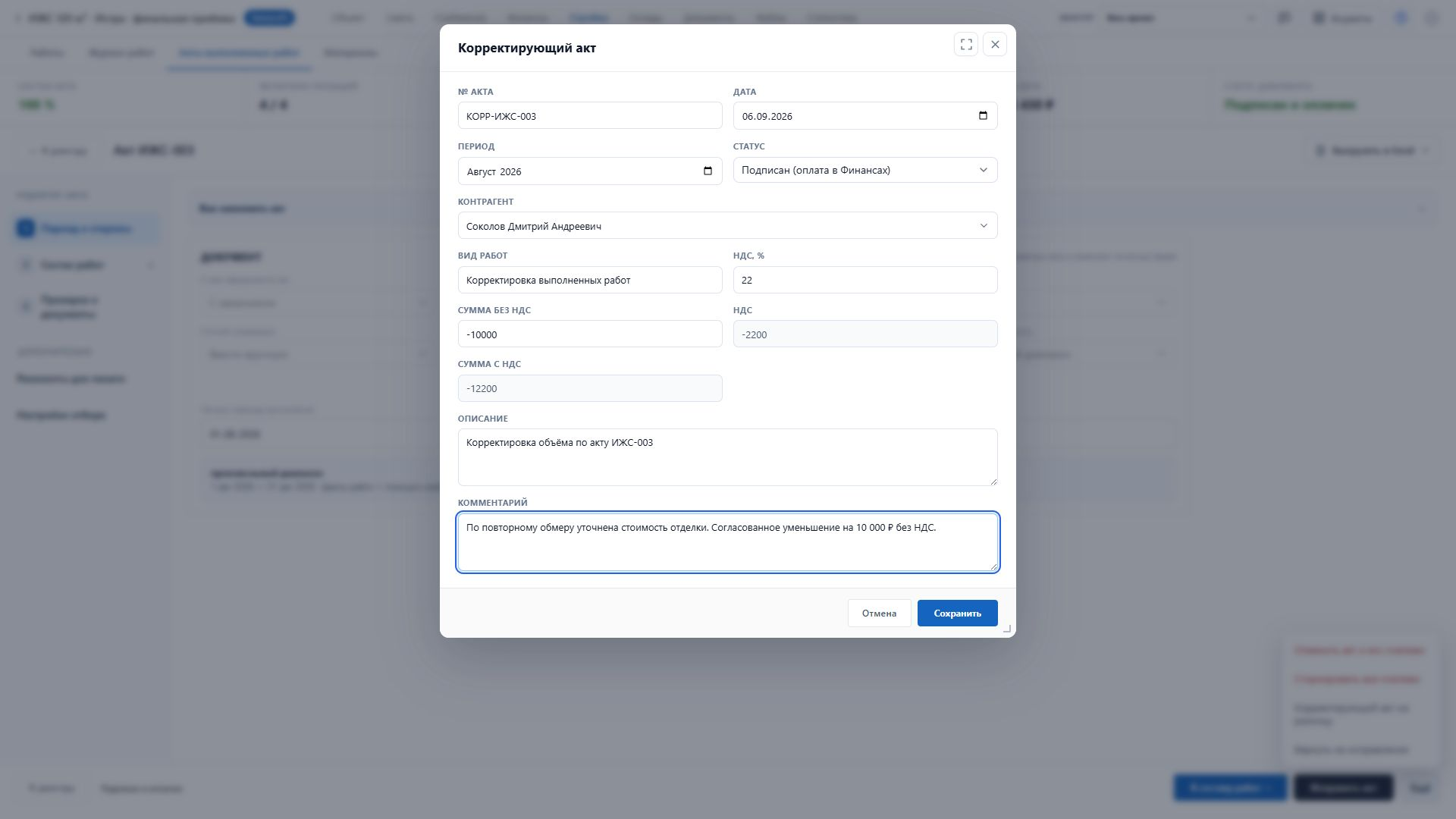
Создать корректирующий акт на разницу
- В реестре актов или карточке исходного документа нажмите «Корректирующий акт». Из связанного факта также можно открыть «Оформить корректировку».
- Проверьте ссылку на исходный акт. Укажите номер, дату, период, контрагента и описание работ.
- Введите сумму разницы: положительную для увеличения или отрицательную для уменьшения. Проверьте НДС и причину.
- Сохраните и проведите согласование и подпись по вашему процессу.
- Проверьте взаиморасчёты. Доплату или реальный возврат денег оформляйте отдельно с соответствующим подтверждением.
- Если корректирующий акт ошибочен, исправьте его черновик либо используйте обратные действия его карточки. Перед полной отменой исходного акта сначала отмените действующие корректирующие акты.
Вернуть всю цепочку работ назад и сохранить историю
- Откройте последний действующий акт. Если к нему есть корректирующие акты, сначала разберите их.
- В исходном акте выберите «Ещё → Отменить акт и его платежи». Укажите причину и проверьте последствия.
- После завершения акт будет доступен в «Скрытых». Его прежние редакции и история оплаты сохранятся, но документ перестанет участвовать в действующих принятых суммах.
- Перейдите в «Журнал работ». Верните нужные факты на согласование и исправьте их; отмена акта не делает этого автоматически.
- Для повторного оформления согласуйте исправленные факты. Создайте новый акт либо откройте «Скрытые → Восстановить» у прежнего и проверьте восстановленный черновик.
- Заново проверьте период и строки, отправьте и подпишите акт. При необходимости оформите новую оплату.
- Если отмена прервалась, повторите действие в том же акте, чтобы завершить оставшиеся этапы.
Материалы вне сметы и работа из мини-приложения
Исправление мобильной записи проходит через ту же историю и согласование. Проверяйте привязанный профиль и проект, если запись не находится.
- Для внесметной потребности откройте «Снабжение → Заявки на закупку → + Заявка на закупку». Укажите материалы, единицы, количества и сроки; смета, оплата и чек для такой заявки не нужны.
- Снабженец открывает её в «Снабжение → Заявки на закупку», берёт в работу и нажимает «Создать отгрузку». Откроется то же окно, что и при отгрузке по смете: позиции, поставщик, склад и сроки. В отгрузку можно включить только выбранные позиции или часть количества; исходная заявка сохраняется. После начала обработки автору доступен просмотр.
- Отгрузка сразу попадает на склад с пометкой «Вне сметы» и статусом «К приёмке»; приёмка и выдача не зависят от оплаты. Стоимость позиций и заявку на оплату можно внести позже прямо из карточки заявки: «Указать стоимость» и «Заявка на оплату». Позиции, попавшие в смету, отмечаются как «Закупка не требуется». Отдельный учёт уже оплаченной ручной покупки по-прежнему требует сведений о плательщике, сумме и подтверждающем документе.
- В мини-приложении VK/MAX выберите проект и работу, затем «Факт + фото» или «Выполнение». Укажите дату, объём, комментарий и снимки.
- Проверьте запись в журнале основной версии: она должна ожидать согласования. В мини-приложении также доступны заявки, склад, задачи, обмеры и файлы в пределах ваших прав.
Экспорт, печатные формы и отчёты
- В реестре или карточке откройте меню экспорта и выберите нужную форму.
- Проверьте период, сторону акта, реквизиты, включённые строки и итог. Откройте готовый файл перед передачей.
- В отчёте по актам задайте год, квартал, месяц или произвольные даты. Нажатие на строку отчёта открывает исходный акт.
| Документ | Что входит |
|---|---|
| План-факт работ | План, заявлено, согласовано, остаток, процент, подрядчик, сроки и статус. |
| Журнал работ | Выбранные записи или строки текущего фильтра: даты, работы, объёмы, ответственные, решения и комментарии. |
| КС-2 и КС-2 с ресурсами | Работы и объёмы выбранного акта; в варианте с ресурсами — соответствующий состав материалов. |
| КС-3 | Справка о стоимости по выбранным документам и периоду. |
| КС-6а | Журнал учёта выполненных работ по подтверждённым и актированным объёмам. |
| Список работ и Excel акта | Строки текущего документа для проверки и передачи. |
| Отчёт по выполнению и по актам | Период, суммы по месяцам, сторонам и контрагентам, оплаченные суммы и список документов. |
Если прогресс или акт выглядят неверно
| Ситуация | Что проверить |
|---|---|
| Нет работы | Текущую смету, тип «Работа», поиск и фильтр состояния. |
| Факт записан, а процент не изменился | До согласования он входит только в заявленный объём. |
| Факт нельзя включить в акт | Согласован ли объём, не занят ли он другим действующим актом, подходит ли период и сторона. |
| Фото не сохранилось | Формат изображения, размер до 50 МБ и успешное прикрепление к этой записи. |
| Сумма акта отличается | Тип акта, цену, включённые галочками строки и количество. |
| Факт нельзя исправить | Откройте связанные акты на исправление либо отмените их, затем вернитесь к записи. |
| После отмены акта прогресс прежний | Отмена акта не отменяет факты. Для изменения выполнения верните нужные записи на согласование. |
| После подтверждения работы не списались материалы | Расход оформляется в складской заявке, независимо от факта. |