Проекты: создание, статусы, копирование и архив
Создайте проект, заполните карточку, организуйте папки, продолжите завершённый объект и разберитесь в проценте выполнения.
Найдите или создайте проект
Откройте «Проекты» в левом меню. Карточки показывают названия, сроки, статусы и прогресс объектов. Используйте поиск и фильтры «Черновики», «Планирование», «В работе», «Завершён», «Приостановлен» и «Не начат», чтобы найти нужный объект. Для группировки создайте папки с понятными названиями, цветами и значками.
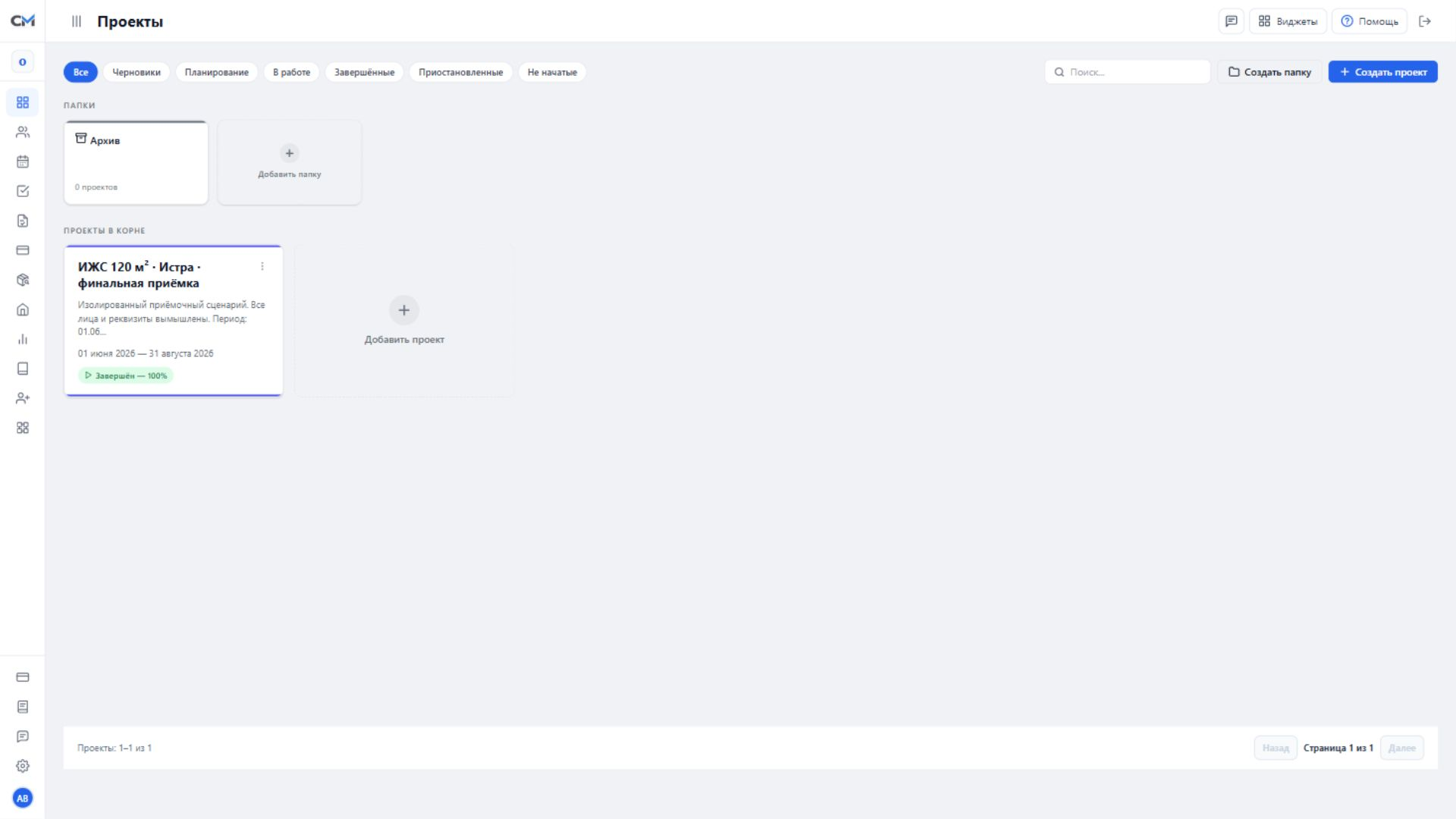
Заполните форму проекта
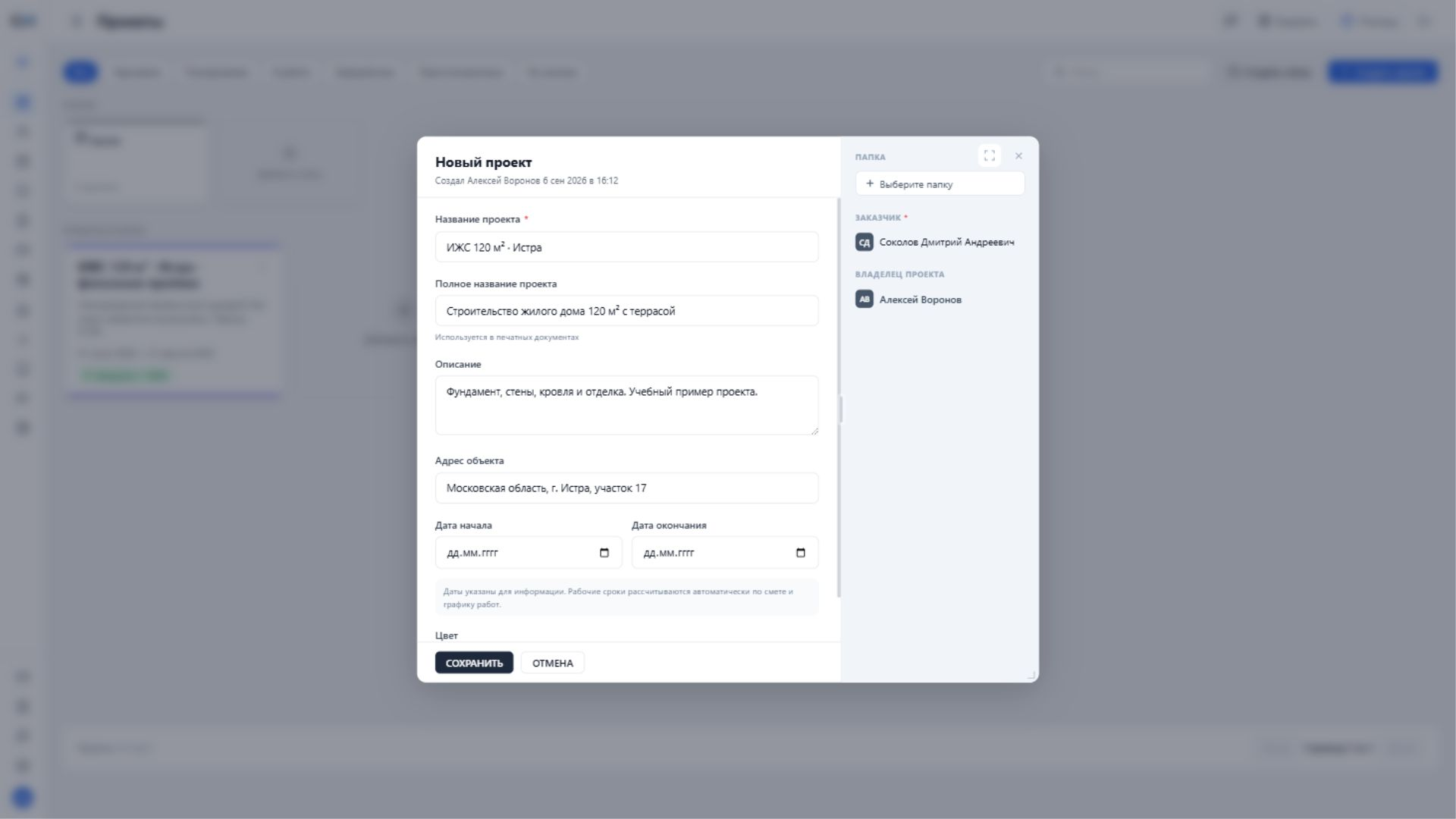
- Нажмите «Создать проект».
- Укажите короткое название, которое удобно видеть в меню: «ИЖС 120 м² · Истра». В полном названии напишите наименование для документов.
- Заполните описание и адрес. Например: «Строительство дома, отделка и финальная приёмка», «Московская область, Истра».
- Выберите заказчика. Если его ещё нет, используйте доступное добавление заказчика или заранее заполните карточку в «Контрагенты».
- Укажите плановые даты начала и окончания, выберите цвет и нажмите «Сохранить».
- Найдите новую карточку и откройте проект. Новый проект создаётся как «Черновик».
Что находится внутри
В поле «Контур» выберите «Весь проект» или нужную смету. Если переходите между документами и вкладками, ориентируйтесь по названию объекта в верхней строке.
| Вкладка | Назначение |
|---|---|
| Объект | Информация, команда, визуализация, обмеры, чек-листы и журнал событий. |
| Смета | План работ и ресурсов, версии, изменения и график. |
| Снабжение | Потребности, заявки на закупку, поставщики и этапы поставки. |
| Финансы | Доходы, расходы и оплаты проекта. |
| Стройка | Фактическое выполнение, проверка работ и акты. |
| Склады | Поступления, остатки, выдачи, расход и другие движения материалов. |
| Документы | Подготовка и хранение документов проекта. |
| Файлы | Папки, изображения и вложения объекта. |
| Статистика | Сводные показатели и контроль проекта. |
Меняйте состояние проекта осознанно
Нажмите статус в верхней панели проекта и выберите его текущее состояние. «Планирование» подходит для подготовки, «В работе» — для выполнения, «Приостановлен» — для паузы. Статус «Завершён» закрывает редактирование и оставляет просмотр.
Изменение статуса проекта само по себе не отменяет акты, оплаты или складские документы. Для этого служат действия конкретных документов.
- Для продолжения завершённого объекта откройте проект и нажмите его статус.
- Выберите подходящий рабочий статус, если вам доступно изменение.
- Перейдите к нужному документу и выполните исправление или обратный маршрут в его разделе.
- Проверьте «Объект → Журнал событий»: изменение статуса и возобновление редактирования отражаются в истории.
Редактируйте карточку и организуйте папки
- В меню карточки «Открыть» ведёт внутрь объекта, «Редактировать» меняет название, описание, сроки и другие данные карточки.
- «Переместить» переносит проект в выбранную папку. Чтобы вернуть его в общий список, снова откройте перемещение и выберите корень.
- У папки можно изменить название, цвет и значок. Перед удалением прочитайте подтверждение и проверьте находящиеся в ней проекты.
- «Удалить» у проекта — отдельное действие. Для временного скрытия и сохранения рабочего объекта используйте архив.
Скопируйте основу для похожего объекта
- В меню исходной карточки выберите «Копировать».
- Введите «Название копии». Если график нужно сдвинуть, задайте «Новую дату старта графика».
- Отметьте нужное: информация об объекте, визуализация и файлы, команда, обмеры, смета и график.
- Нажмите «Создать копию». Откройте новый объект, проверьте адрес, заказчика, команду, цены и даты.
Уберите проект в архив и восстановите его
- В меню карточки нажмите «В архив». Проект уйдёт из основного рабочего списка.
- Откройте папку «Архив», чтобы найти его позже.
- В меню архивной карточки нажмите «Восстановить».
- Проверьте статус проекта после возврата. Если он завершён, для редактирования отдельно переведите его в рабочий статус.
Настройте числа, валюту и отображение сметы
- Внутри проекта нажмите шестерёнку справа в верхней панели.
- Проверьте валюту, количество знаков после запятой и разделитель.
- Укажите, нужно ли показывать вычисления в смете. При необходимости настройте типы ресурсов, которые относятся к работам или материалам, и цвета строк.
- Нажмите «Сохранить» и проверьте отображение сметы и выгрузку.
Как читать процент выполнения
Процент на карточке — выполнение строительного плана по подтверждённым фактам. Это не процент оплаты и не доля прошедших дней. Статус проекта и процент отвечают на разные вопросы.
Для каждой активной работы текущей договорной сметы сравниваются плановый и подтверждённый объёмы. Каждая работа даёт не более 100% своего выполнения. Более дорогие плановые работы сильнее влияют на общий результат. Если у части работ нет стоимости, используется средний вес; если цен нет нигде, работы учитываются поровну.
Пример: две одинаковые по плановой стоимости работы выполнены на 100% и 50%. Общий прогресс будет 75%. Материалы, неподтверждённые факты и черновики будущих изменений не увеличивают этот показатель. График помогает следить за сроками, но его отсутствие не обнуляет выполненные работы.
- Если процент не показан, проверьте активные работы с положительными плановыми объёмами.
- Если факт есть, а прогресс не вырос, проверьте подтверждение факта и его связь с текущей работой договорной сметы.
- После возврата факта на проверку прогресс может уменьшиться: показатель учитывает подтверждённый результат.
- Подтверждайте факты регулярно и проверяйте стоимость работ. Для пояснения процента откройте «Стройка» и отчёт по проектным срокам.
Если проект не находится или не редактируется
| Ситуация | Что проверить |
|---|---|
| Нет карточки | Компанию, папку, поиск, фильтр статуса, архив и доступ к назначенным проектам. |
| Не сохраняется новая карточка | Обязательное название, даты и сообщение возле незаполненного поля. |
| Кнопки внутри объекта недоступны | Статус «Завершён», права сотрудника, состояние документа и тариф. |
| Копия без оплат и материалов | Это ожидаемо: копия переносит подготовку, а фактические операции ведутся заново. |