Документы и файлы: подготовить, сохранить и исправить
Шаблоны, готовые документы, фотографии, Диск и редакторы: где хранить каждый файл и как выпустить исправленный вариант.
Где искать нужный документ
Вкладка «Документы» помогает подготовить файл по шаблону. Вкладка «Файлы» хранит материалы конкретного объекта. «Сметрум.Диск» открывает папки компании и доступные вам файлы проектов.
| Что нужно | Куда перейти |
|---|---|
| Договор или другой документ по своему образцу | Проект → Документы. |
| УПД поставщика, подписанный акт, фотография приёмки | Прикрепите файл к исходной заявке, поступлению или акту. Общие материалы объекта храните в «Файлах». |
| Папки всей компании | Виджеты → Сметрум.Диск. |
| Создать или изменить текстовый документ | Виджеты → Электронные документы. |
| Создать или изменить таблицу | Виджеты → Электронные таблицы. |
Подготовить шаблон
Изменение шаблона не переписывает ранее сформированные файлы. Общие шаблоны компании также доступны в «Настройки → Конструктор».
- Откройте проект → «Документы» → «Шаблоны». Нажмите «Создать шаблон» или загрузите готовый DOCX.
- Для нового шаблона укажите название и место: «В проект» либо «Для компании». Общий шаблон используется в разных проектах и требует соответствующих прав.
- Введите текст. В блоке «Переменные» найдите нужные данные, нажмите на переменную и вставьте её в текст: вместо неё при формировании появится название проекта, реквизит или сумма.
- Нажмите «Сохранить шаблон». Для изменения нажмите карандаш у существующего шаблона, внесите правки и сохраните.
Сформировать и проверить готовый документ
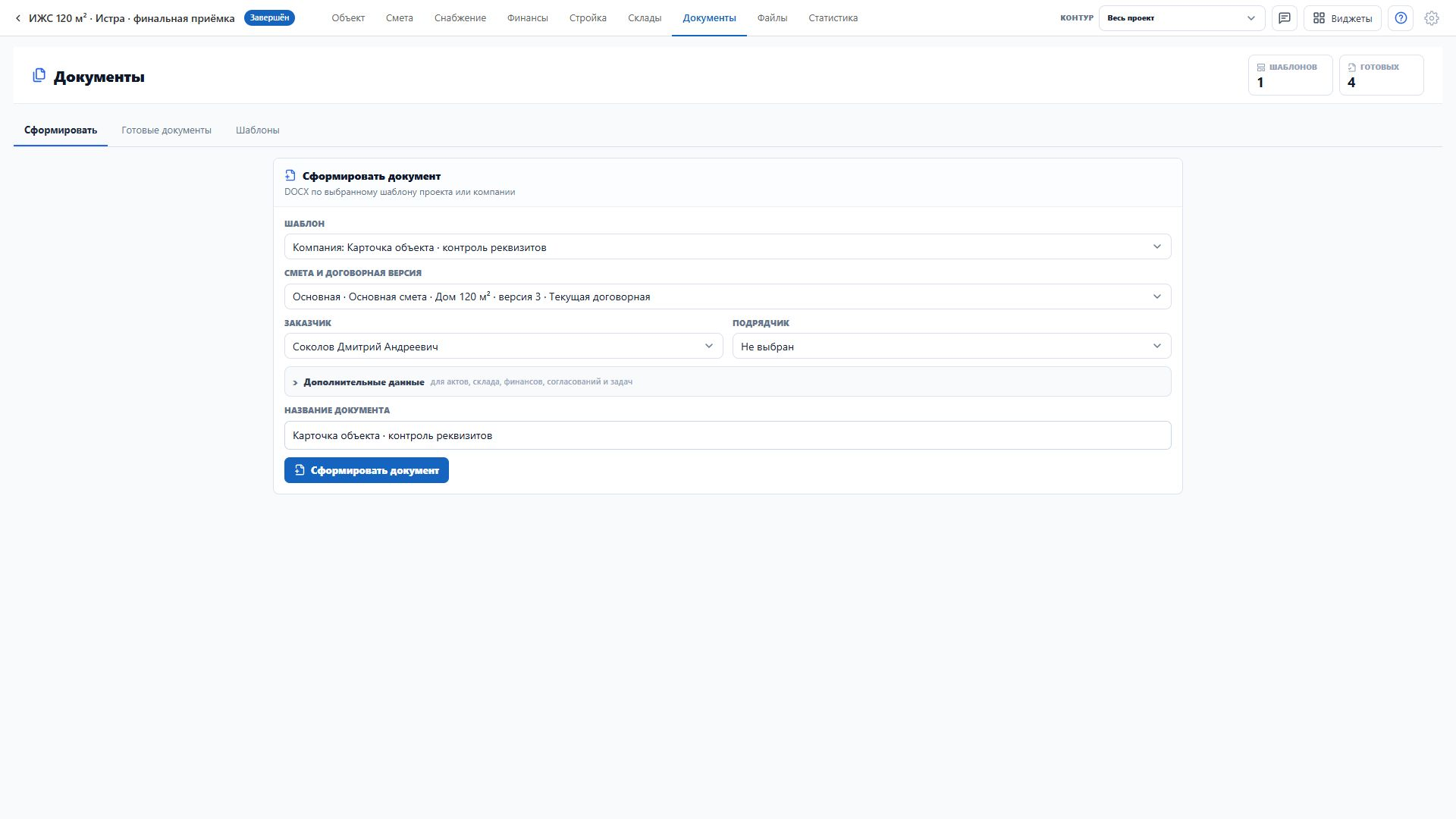
- Откройте вкладку «Сформировать», выберите шаблон, затем проверьте «Смета и договорная версия».
- Укажите заказчика и подрядчика. Если шаблону нужны акт, складская операция, платёж, согласование или задача, раскройте «Дополнительные данные» и выберите нужный источник.
- Введите понятное название файла, например «Договор — Дом в Истре — 06.09.2026».
- Нажмите «Сформировать документ». Дождитесь результата во вкладке «Готовые документы».
- Откройте или скачайте файл. Проверьте стороны, адрес, номер, дату, суммы и подписи. Готовый файл также можно найти во вкладке «Файлы».
Загрузить, найти и открыть файл
Один файл может занимать до 50 МБ. Если DOCX не загружается как шаблон, откройте его в текстовом редакторе и сохраните заново в DOCX.
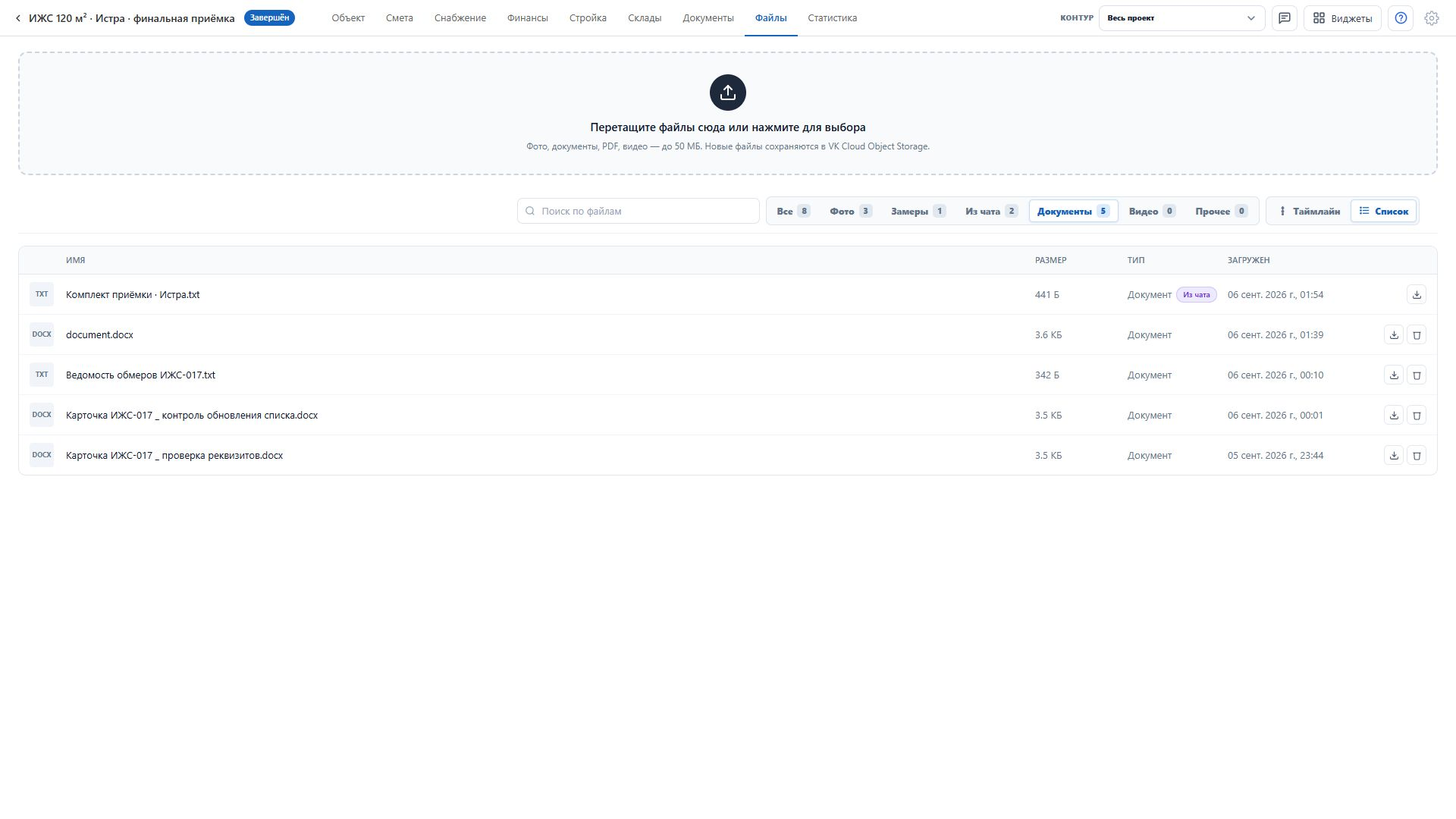
- Перейдите в проект → «Файлы» и перетащите файлы в область загрузки либо выберите их с компьютера. Дождитесь окончания загрузки.
- Выберите «Таймлайн» для хронологии или «Список» для поиска по реквизитам файла.
- Оставьте нужную группу: «Все», «Фото», «Замеры», «Из чата», «Документы», «Видео» или «Прочее». В «Поиск по файлам» введите часть имени, комментария или автора.
- Нажмите на файл. Фотографии, PDF, видео и аудио открываются в просмотре, если формат поддерживается. Остальные скачайте кнопкой «Скачать».
Организовать папки на Диске
У папок компании может быть до трёх уровней. Проектные файлы доступны через папку проекта, но их нельзя переносить в папки компании. «Удалить» для папки удаляет и её содержимое; общего обещания восстановления удалённых файлов здесь нет.
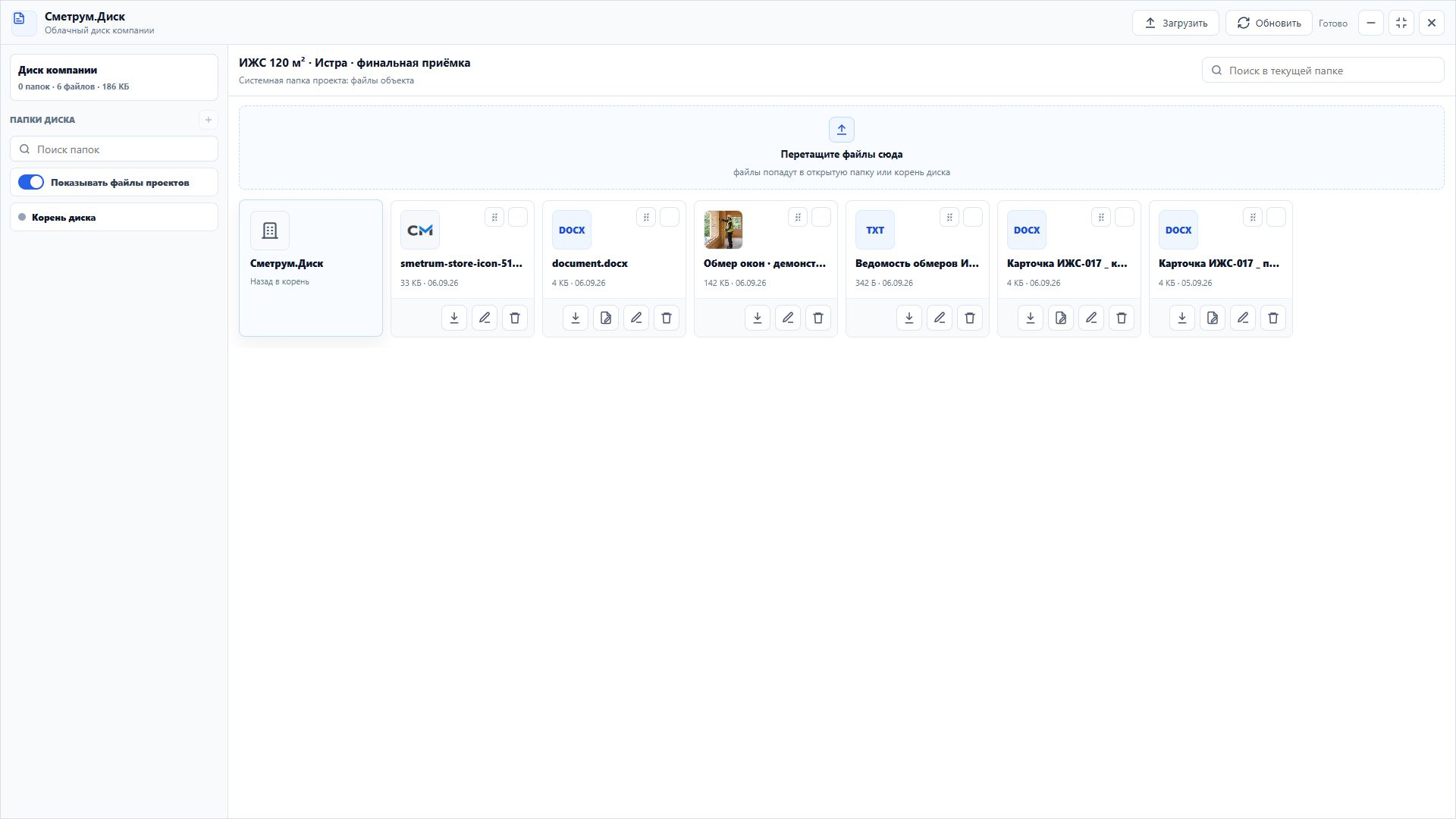
- Откройте «Виджеты → Сметрум.Диск». Если пункта нет, подключите его в каталоге виджетов.
- Выберите «Корень диска» либо нужную папку. Для новой папки нажмите плюс рядом с «Папки диска» и задайте название.
- Загрузите файлы в открытую папку. Включите «Показывать файлы проектов», чтобы видеть рядом папки доступных объектов.
- Отметьте файлы или папки галочками. Используйте «Переместить», «Переименовать» или «Скачать». Переместить файл компании можно и перетаскиванием в папку.
- Если файл переместили ошибочно, выберите его и выполните «Переместить» ещё раз в правильную папку.
Работать с текстом и таблицами
Если редактор открыт из Диска, сохранение обновляет исходный файл Диска. Нажмите «Обновить» на Диске, чтобы увидеть изменения. Для важного согласованного варианта сначала скачайте копию с датой.
| Документы DOCX | Таблицы XLSX |
|---|---|
| «Виджеты → Электронные документы»: «Создать документ» или «Импорт DOCX». | «Виджеты → Электронные таблицы»: «Создать таблицу» либо открыть существующую. |
| Нажмите «Открыть», измените текст и нажмите «Сохранить» или Ctrl+S. | Редактируйте ячейки, листы и формулы; нажмите «Сохранить». Кнопка «ИИ» открывает помощника для текущего листа. |
| Через настройки доступа выберите, кто видит и редактирует документ. «Скачать» сохраняет DOCX на компьютер. | Настройте доступ к таблице. Переименование и удаление доступны в её реестре. |
Исправить документ и сохранить понятную историю
Удаление или редактирование скачанного файла не отменяет оплату, поступление, выдачу или акт в программе. Чтобы изменить учёт, используйте действия в исходном документе. Если файл не виден, сначала очистите фильтры и проверьте выбранный проект и права доступа.
- Определите, где ошибка: в исходных данных проекта, реквизитах стороны, шаблоне или только в тексте отдельного файла.
- Исправьте соответствующий источник. Если неверны количество или сумма первичного документа, вернитесь к заявке, поступлению или акту и выполните предусмотренную там корректировку.
- Сформируйте файл заново с различимым названием: «Исправлено 06.09.2026». Сохраните прежний согласованный вариант и приложите новый к тому же документу.
- Проверьте готовую версию перед отправкой. Если предыдущую уже передали другой стороне, сообщите, какой вариант следует использовать.