Смета: от первого расчёта до действующего плана
Составьте смету частного дома, сохраните действующую версию, подготовьте график и документы. Исправляйте строки, восстанавливайте скрытое и сохраняйте историю изменений.
Что вы получите и с чего начать
Смета отвечает на вопросы «что нужно сделать», «сколько потребуется ресурсов», «какова стоимость» и «когда выполнять работы». Сохранённая текущая версия задаёт план для закупок, стройки и актов.
В примере — наполненный проект частного дома. Для небольшого учебного маршрута закупаем бетон 2 м³ по 6 500 ₽ и кирпич 100 шт. по 30 ₽, всего на 16 000 ₽. Работы по фундаменту, коробке и отделке отражены отдельными строками сметы. Используйте свои договорные объёмы и цены.
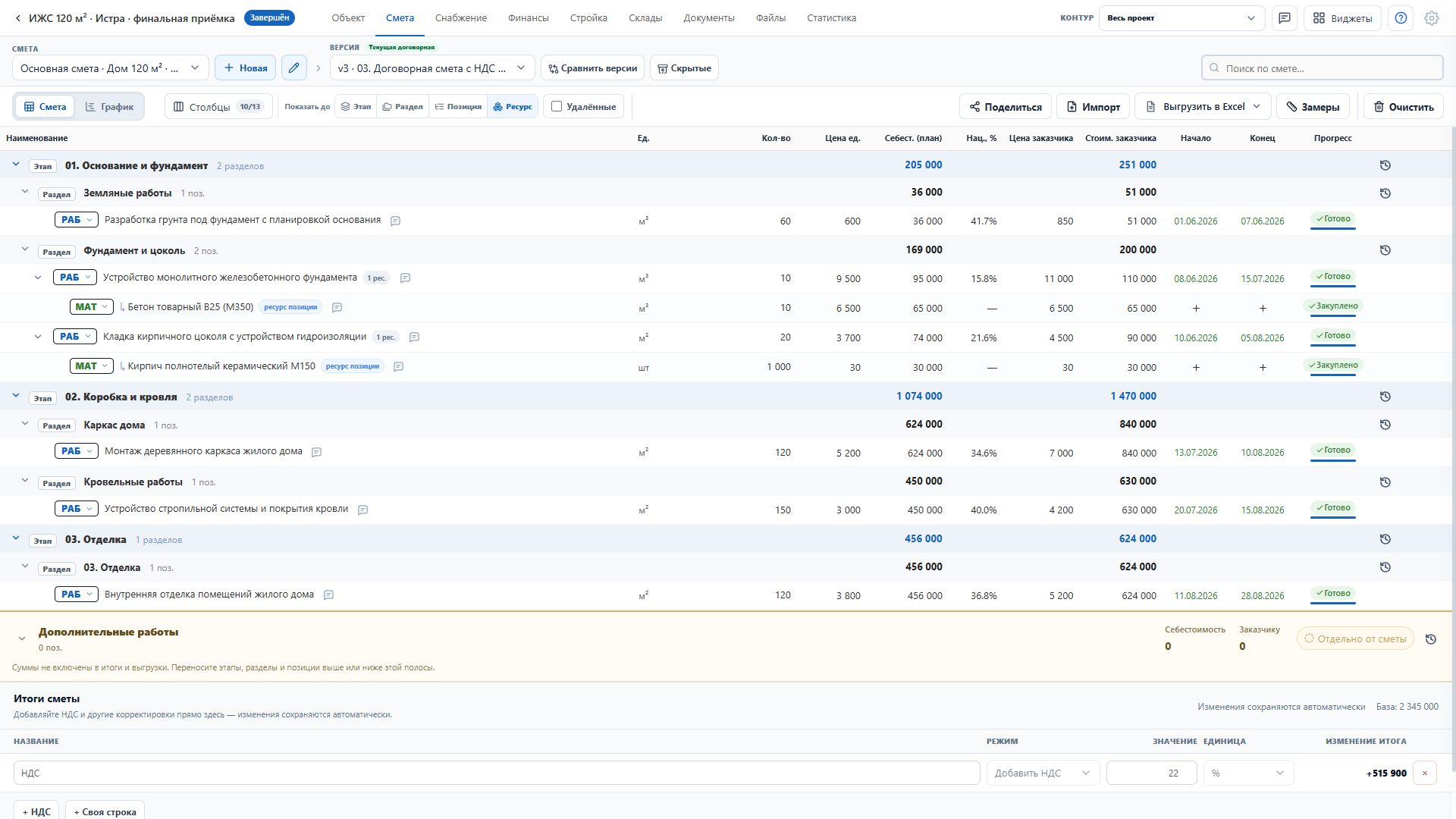
Откройте «Проекты», выберите дом и перейдите в «Смету». Вверху проверьте название сметы и выбранную версию. Итоги находятся в нижней строке, общие показатели проекта — в «Быстрой сводке».
Создать этап, раздел и позиции
- «Работа» участвует в выполнении и актах; «Материал» — в потребностях и складском учёте.
- Техника, люди и накладные расходы позволяют отдельно учитывать механизмы, исполнителей, доставку и другие затраты. Их принадлежность к работам или закупочным ресурсам задаётся в настройках проекта.
- Перетаскивайте строки за ручку слева. Сначала завершите редактирование строки, затем меняйте её место внутри структуры.
- Нажмите «Этап» и назовите его, например «Коробка дома».
- Добавьте «Раздел» с названием «Фундамент», затем нажмите «Позиция».
- Введите название, единицу и количество. Для учебного бетона укажите «Материал», м³ и 2; для устройства фундамента — «Работа» и фактическую единицу и объём из вашего плана.
- Заполните себестоимость, наценку или цену для заказчика. Если работу выполняет подрядчик, назначьте его и задайте подрядную цену.
- Укажите начало и окончание работ для графика. Сохраните строку зелёной галочкой. Красный крестик отменяет ещё не сохранённую правку.
- Добавьте следующий раздел и материалы. Проверьте итог: количество × цена должно давать ожидаемую сумму.
Рассчитать количество и добавить готовые позиции
В количестве можно писать число или формулу со знаком «=». Например, «=12.5*2+3» даст 28. Формула полезна для площадей, объёмов и повторяющихся участков.
В «Итогах сметы» добавляйте НДС или собственные корректирующие строки. Для НДС выберите «Добавить НДС», «НДС включён» или «Без НДС» и проверьте ставку. Итоговые строки сохраняются автоматически; сверяйте итог для заказчика после изменения.
- Откройте ячейку количества и введите расчёт со скобками и арифметическими знаками. Доступны также SUM, MIN, MAX, ROUND, IF и другие функции.
- Чтобы использовать количество другой строки, удерживайте Ctrl и нажмите её ячейку количества; на Mac — Cmd. Ссылка добавится в формулу. Не ссылайтесь на эту же строку или друг на друга по кругу.
- Сохраните формулу и проверьте результат. После изменения исходного количества проверьте зависимые строки.
- Откройте «Замеры», чтобы сверить площади и объёмы объекта. Через «Из базы» подберите готовые позиции: найдите нужную папку или название, проверьте цену, единицу и количество перед добавлением.
- Для готового файла нажмите «Импорт». Поддерживаются табличные и сметные форматы, в том числе XLSX, XLS, CSV, XML, GS, GST, GSFX, ARPS, ARP и TXT. Проверьте предварительный результат, а после загрузки — структуру, единицы, объёмы и цены.
Найти строки, настроить вид и изменить несколько позиций
- В группе «Показать до» выберите «Этап», «Раздел», «Позиция» или «Ресурс». Последний уровень раскрывает ресурсы внутри работ. Для большой сметы оставляйте раскрытыми нужные части.
- Используйте «Поиск по смете» и фильтры. Очистите поиск, если нужно снова увидеть весь состав.
- Откройте «Столбцы» и отметьте нужные показатели. Так можно оставить рабочий набор колонок или добавить данные для проверки плановых и фактических величин.
- Отметьте строки галочками. В нижней панели доступны единица, наценка, тип, сохранение в справочник и удаление. Откройте «Дополнительные действия» для остальных массовых изменений и проверьте их доступность для выбранных строк.
- Перед подтверждением проверьте число выбранных строк. После изменения проверьте несколько строк и общий итог.
- Откройте шестерёнку проекта: выберите от 0 до 6 знаков после запятой, запятую или точку, валюту и показ вычислений. Здесь же настраиваются типы ресурсов и цвета этапов, разделов и позиций.
| Показатель | Что проверять |
|---|---|
| Плановые колонки | Плановое количество, себестоимость и цену для заказчика. |
| Фактические колонки | Подтверждённое выполнение и его стоимость. Это не выписка по банковскому счёту. |
| Подрядные цены | Стоимость исполнения назначенного подрядчика. Она хранится отдельно от заказческой цены. |
Сохранить новую версию и передать её в работу
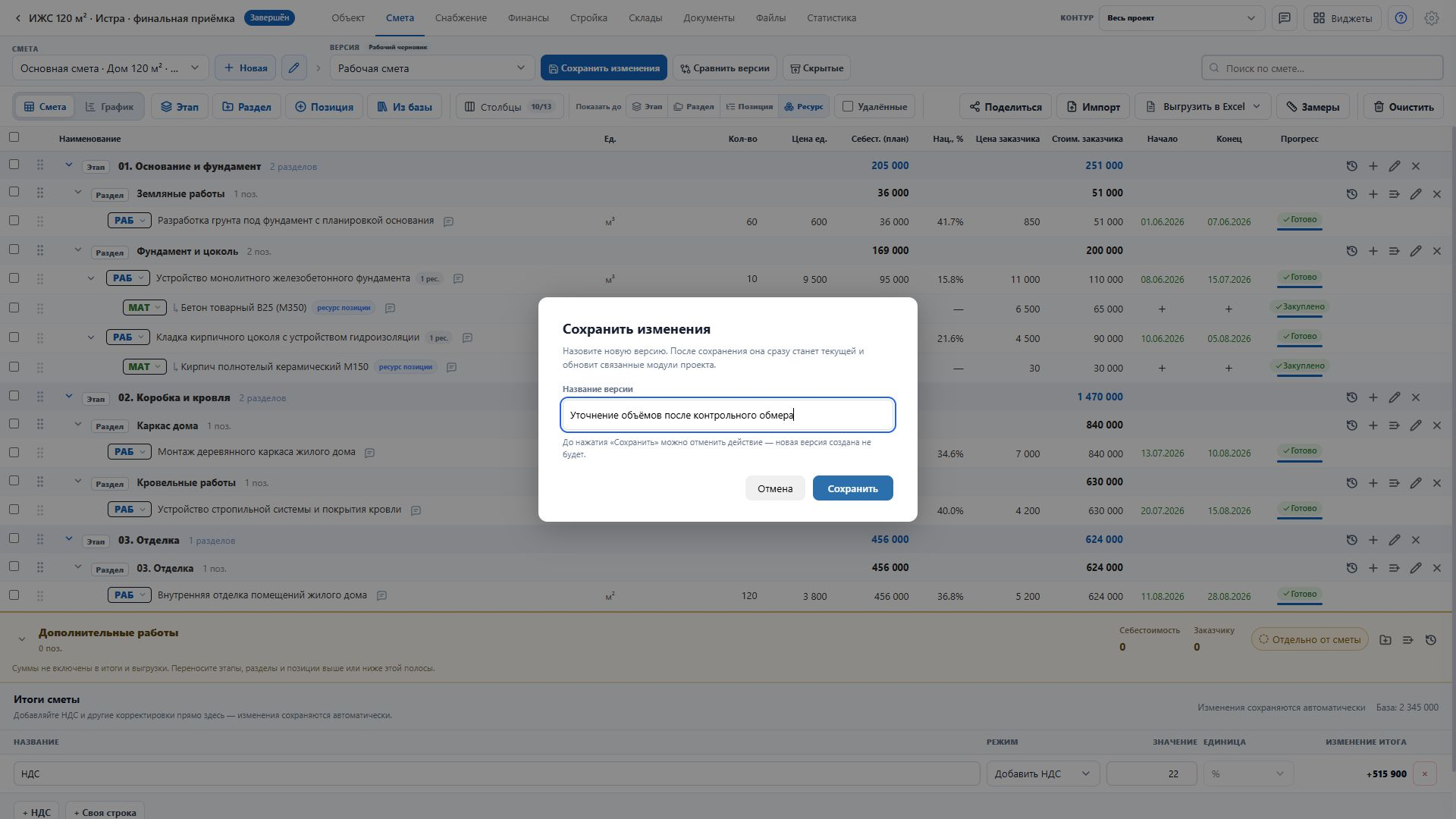
«Рабочая смета» — редактируемый расчёт. Правки рабочих строк сохраняются в нём, а команда «Сохранить изменения» создаёт именованную версию и сразу делает её текущим планом для связанных разделов. Поэтому проверяйте состав перед этой командой.
- Выберите нужную смету и «Рабочая смета» в списке версий. Закончите проверку строк, цен, сроков и итогов.
- Нажмите «Сохранить изменения». Назовите версию так, чтобы была понятна причина: например «Уточнение объёмов после контрольного обмера».
- Проверьте название и нажмите «Сохранить». До подтверждения можно нажать «Отмена»: новая версия создана не будет.
- Дождитесь завершения сохранения. Новая версия получит пометку «Текущая договорная» и обновит план в снабжении, работах и остальных связанных разделах.
- Откройте «Снабжение» и «Стройку» и проверьте состав. Для сравнения со старым расчётом используйте «Сравнить версии».
Исправить смету и вернуть скрытые данные
- Для несохранённой правки используйте крестик в строке. Для сохранённой откройте «История» в действиях строки: проверьте автора, дату, старое и новое значение, затем внесите нужную правку.
- Если строку убрали из сметы, включите «Удалённые» в панели над таблицей. Найдите строку и нажмите «Восстановить» в её действиях.
- Для скрытой сметы или версии нажмите «Скрытые» рядом с выбором версии. Найдите запись и нажмите «Восстановить».
- Чтобы использовать прежний расчёт заново, откройте меню нужной версии в списке и выберите её восстановление в рабочую смету. Проверьте заменяемый рабочий состав, затем внесите правки и сохраните новую текущую версию.
- Если по действующему плану уже созданы закупки, факты или акты, исправление сметы не отменяет эти документы. Разберите связанные операции в их разделах, а изменение договорного состава оформите отдельно.
Учесть дополнительные работы и изменение договора
Дополнительный объём должен иметь понятное основание: например после вскрытия обнаружена повреждённая стяжка и требуется ещё 18 м² демонтажа. Сохраните согласование или дополнительное соглашение в документах проекта и отразите его в названии сметы или версии.
- Для предварительного расчёта используйте блок «Дополнительные работы» внизу сметы. В нём можно добавлять этапы и разделы, а строки переносить выше или ниже разделительной полосы.
- Проверьте переключатель включения дополнительных работ. Пока показано «Отдельно от сметы», их суммы не входят в итоги и выгрузки; подсказка рядом объясняет текущее состояние.
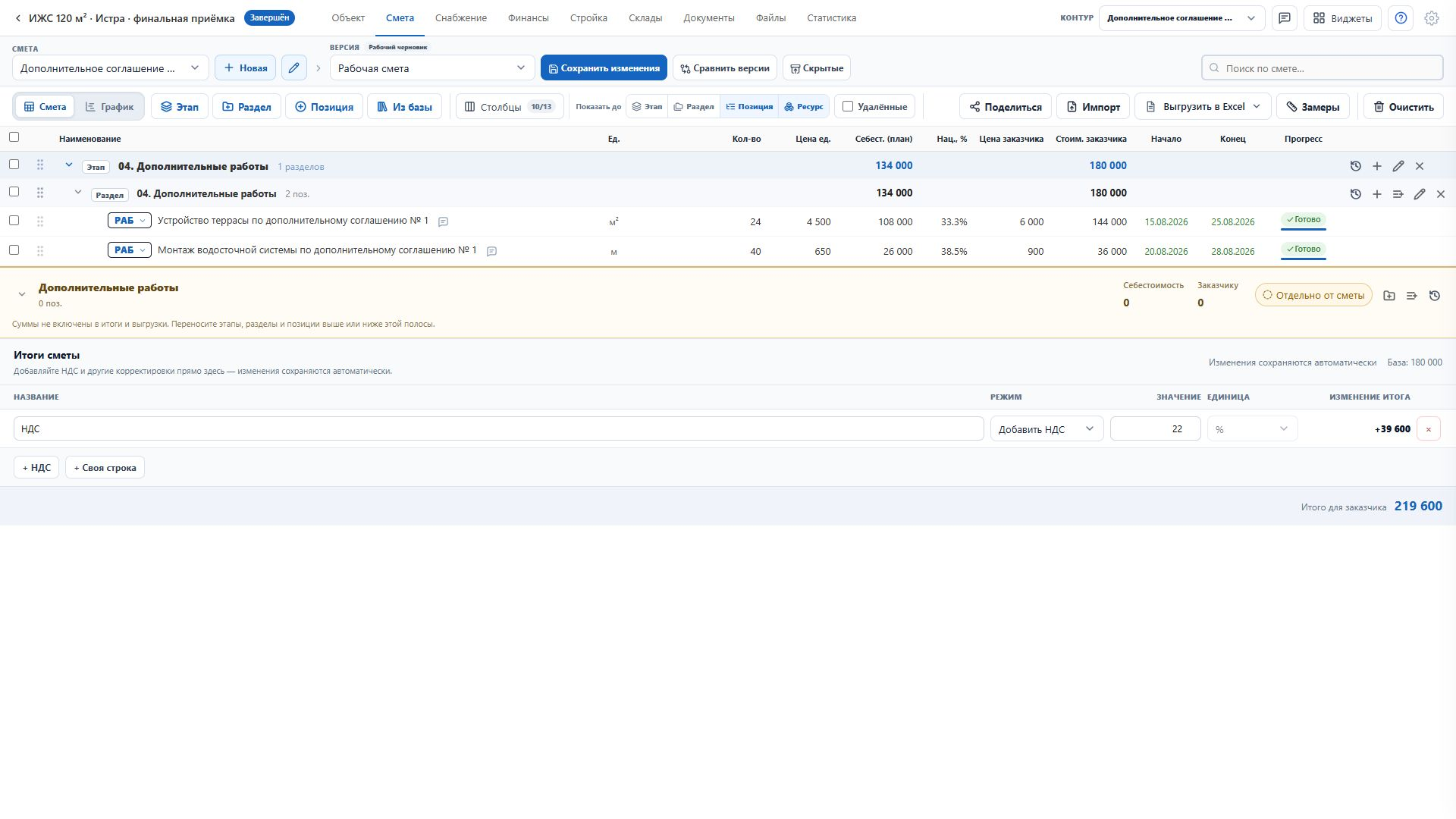
- Для самостоятельного дополнительного соглашения нажмите «Новая» рядом с выбором сметы. Назовите отдельную смету, например «Дополнительное соглашение № 1 · Терраса и водостоки».
- Добавьте только согласованный дополнительный состав, количества, цены и сроки. Проверьте итог и сохраните текущую версию этой сметы.
- Выбирайте «Весь проект» для общего обзора или конкретную смету в «Контуре» для проверки её закупок, работ и актов.
- При исправлении измените рабочий состав и сохраните новую версию с причиной в названии. Старые версии и история строк сохранятся; закупки, факты и акты исправляйте отдельно в их карточках.
Составить график и назначить ответственных
Материалы в панели графика связаны со сметой и снабжением. Ввод факта работы сам по себе не выдаёт и не списывает их со склада.
- Перейдите в «График». У работ должны быть даты начала и окончания.
- Выберите масштаб: день, неделя, месяц или год. Настройте детализацию и включите показ прогресса.
- В колонке «Отв.» нажмите плюс и назначьте сотрудника. Для этапа или раздела можно назначить ответственного вложенным работам.
- Чтобы изменить несколько строк, отметьте их; диапазон выбирается с Shift. На нижней панели доступны даты, ответственный и построение «лесенкой».
- Проверьте связи между работами и примените фильтр сотрудника для контроля загрузки.
- Нажмите строку графика. В боковой панели видны сроки, объём, ответственный и связанные потребности. Кнопки «Создать задачу», «Стройка» и «Снабжение» ведут к дальнейшей работе.
- Если срок ошибочен, исправьте даты и связи, затем проверьте зависимые работы. Для передачи графика используйте «Выгрузить в Excel → График работ».
Передать смету и подготовить документы
- Проверьте выбранную смету и версию. В «Выгрузить в Excel» выберите бюджетную или сводную смету, вариант для заказчика или подрядчика, план-факт либо график работ.
- Для повторяющейся выгрузки откройте «Настроить Excel-шаблоны»: задайте колонки, их порядок и оформление.
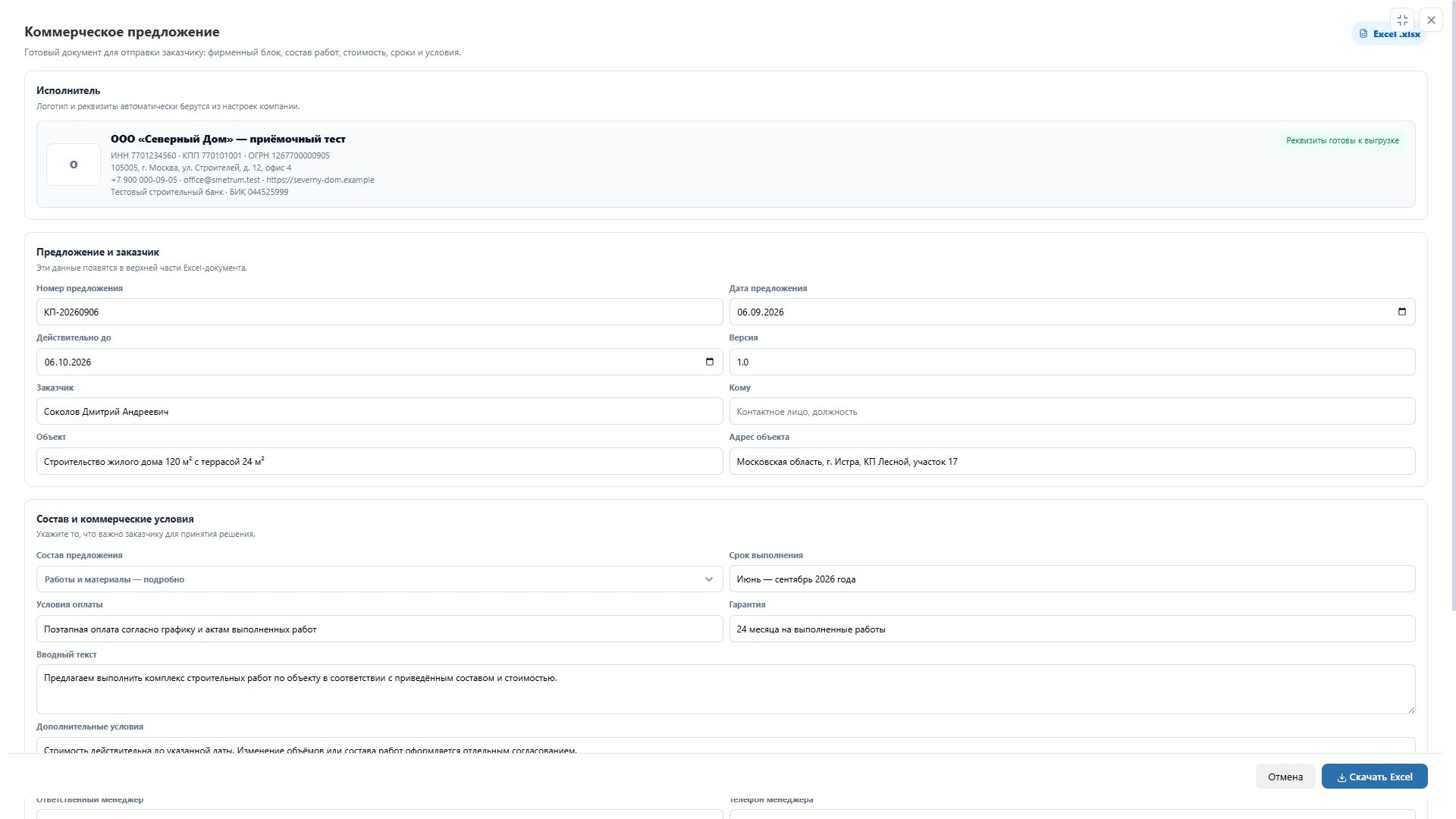
- Для предложения заказчику выберите «Коммерческое предложение». Проверьте исполнителя, номер, дату, срок действия, заказчика и объект. Выберите подробный или краткий состав, заполните срок, оплату, гарантию и дополнительные условия.
- Для просмотра в браузере откройте «Поделиться», включите доступ и скопируйте публичную ссылку. Проверьте её как получатель.
- Публичный просмотр показывает текущую договорную смету и график. Внутренние цены, подрядчики и служебное обсуждение туда не выводятся. Настройку видимости клиентской стоимости проверьте перед передачей.
- Чтобы прекратить доступ, выключите публичную ссылку. При изменении договора сначала подготовьте новую версию, затем сформируйте актуальный файл.
Если исходная смета составлена по ГЭСН, ФЕР или ТЕР
ГЭСН, ФЕР и ТЕР могут встречаться в полученных от сметчика файлах и обоснованиях расценок. ГЭСН описывает ресурсные нормы, ФЕР — федеральные расценки, ТЕР — территориальные. Для правильной проверки нужны исходный документ и принятые в нём база, регион и период цен.
В текущем рабочем окне смета ведётся с ценами из ваших расчётов, прайсов и справочников. Отдельные команды прежнего нормативного расчёта — выбор базы и индексов, паспорт расчёта, формы № 1 и № 2 — в этой панели не показаны. Не ищите их среди обычных действий сохранения или коммерческого предложения.
- Получите исходную смету и пояснения к ней: редакцию базы, регион, месяц или квартал индексов, оплату труда, коэффициенты и основание применения.
- Загрузите документ через «Импорт». На предварительном просмотре проверьте обоснования, единицы, количества, ресурсы, цены и итог.
- Сравните загруженный результат с исходным файлом. Если требуется специальная нормативная форма или экспертиза, согласуйте её состав со сметчиком и приложите проверенный исходный документ в проект.
- После исправления объёмов или цен сохраните новую текущую версию. Ранее скачанные файлы не обновляются: сформируйте актуальную выгрузку повторно.
Довести проект до результата и найти расхождение
- Текущая смета → заявка на закупку → оплата или оформленная постоплата → поступление → выдача → фактический расход и возврат.
- Параллельно: работа → факт с фото → согласование → акт → подпись → оплата.
- Проверьте незаказанные материалы, незакрытые поставки, остатки у получателей, несогласованные факты и долги по документам.
- После сверки выполнения, актов и денег можно перевести проект в «Завершён». Сам статус проекта не проводит и не отменяет документы.
| Ситуация | Что проверить |
|---|---|
| Таблица пустая или строки пропали | Выбранный проект и версию, поиск, фильтры и уровень раскрытия. Если загрузка не закончилась, повторно откройте раздел. |
| Формула не сохраняется | Знак «=», скобки, ссылки и отсутствие круговой зависимости. |
| Сумма отличается от ожидаемой | Количество, цену, наценку, подрядную цену, НДС и итоговую корректировку. |
| Позиция не появилась в стройке или снабжении | Текущую договорную версию и принадлежность типа позиции к работам или материалам. |
| Нет кнопки изменения или выгрузки | Права на редактирование, деньги и экспорт. Зафиксированную версию сначала используйте для нового рабочего расчёта. |
| Кто-то изменил объём | Откройте историю строки; перед исправлением сверьте связанные закупки и акты. |