Финансы: платежи, обязательства и исправления
Проводите доходы, расходы и переводы по нужным счетам. Оплачивайте заказы, акты и труд сотрудников, сверяйте план с журналом и отменяйте ошибочные связанные платежи.
Выбрать компанию или проект
«Финансы» в левом меню показывают операции компании. Фильтр «Контур» позволяет оставить всю компанию или один проект; после выбора нажмите «Показать». Внутри проекта вкладка «Финансы» сразу показывает его документы и операции.
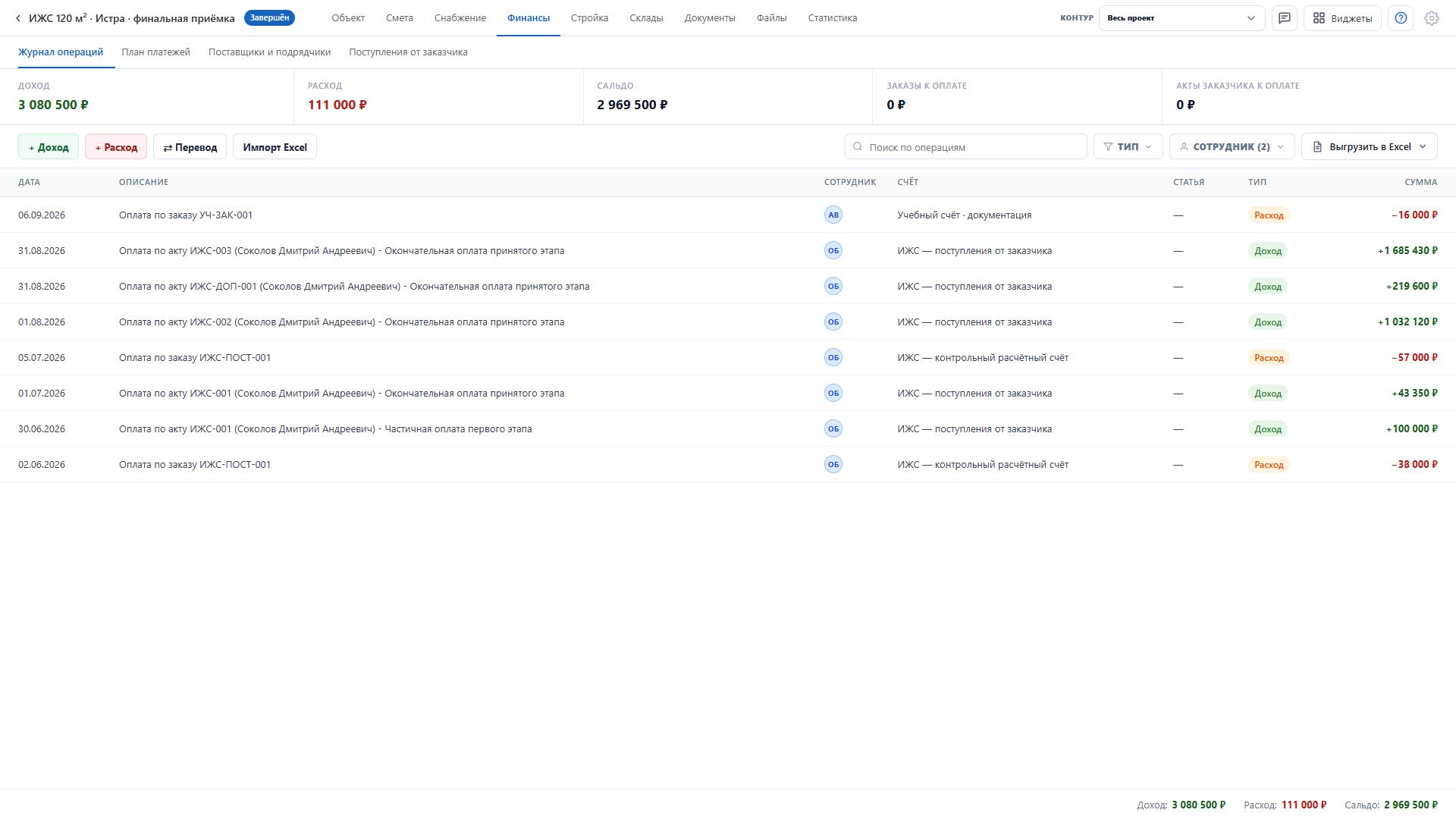
На уровне компании доступны «Управление», «Оплата труда», «Траты сотрудников» и «Отчётность». В проекте — «Журнал операций», «План платежей», «Поставщики и подрядчики» и «Поступления от заказчика».
Поступления, выплаты и сальдо относятся к проведённым операциям. Показатель «К оплате» показывает незакрытые обязательства, а не уже списанные деньги.
Различать план, принятую сумму и деньги
Если у назначенного подрядчика отдельная цена не заполнена, план может использовать себестоимость строки. До начала работ проверьте её, чтобы ожидаемые выплаты не оказались занижены.
| Вопрос | Где смотреть | Как понимать |
|---|---|---|
| Сколько планировали получить от заказчика | Текущая договорная смета | Цена заказчика и итог сметы — план, а не поступившая оплата. |
| Сколько планировали потратить | Себестоимость и цены подрядчиков в смете | Для назначенного подрядчика учитывается подрядная стоимость; она заменяет соответствующую базовую себестоимость, а не прибавляется второй раз. |
| Сколько выполнено | Согласованные факты в «Стройке» | Это объём производства. Его стоимость по смете не равна списанию с банковского счёта. |
| Какая сумма принята сторонами | Подписанные акты | Это основание взаиморасчётов. Подпись сама не проводит платёж. |
| Что купили и получили | Заказы и складские поступления | Заказ, приёмка и оплата — отдельные события. |
| Сколько денег пришло и ушло | Подтверждённые операции журнала | Черновики и отменённые записи не входят в текущие суммы; внутренний перевод не создаёт доход или расход компании. |
| Что запланировано на следующие даты | План платежей | План помогает организовать оплату, но сам не меняет остаток счёта. |
Создать доход, расход или перевод
Один и тот же платёж не нужно повторно вводить свободным расходом после оплаты заказа или акта. Перевод между своими счетами записывайте переводом, чтобы не увеличивать доходы и расходы.
- В «Финансах → Управление» нажмите «Доход», «Расход» или «Перевод». Если операция оплачивает существующий заказ или акт, лучше открыть оплату из этого документа.
- Выберите проект либо «Без проекта / компания». Операция без проекта не попадёт в финансовый результат отдельного объекта.
- Укажите дату, положительную сумму, счёт и статью. Для перевода выберите разные счета списания и зачисления.
- Заполните контрагента, сотрудника и описание по смыслу операции. Для расхода сотрудника укажите, требуется ли возмещение.
- Приложите чек или платёжный документ и нажмите «Провести».
- Откройте запись в журнале и проверьте сумму, счёт, проект, статью, сотрудника и вложение. Несохранённую форму можно закрыть без проведения.
Оплатить закупку или акт подрядчика
- Откройте проект → «Финансы → Поставщики и подрядчики». Выберите «Не оплачены», «Оплачены» или «Все».
- Найдите заказ или подписанный акт по номеру и контрагенту. Проверьте сумму, уже оплаченную часть и остаток.
- Нажмите «Оплатить». Укажите фактически выплачиваемую сумму; для частичного платежа не вводите всю стоимость документа.
- Выберите счёт списания и приложите подтверждение. В оплате заказа вводятся сумма и счёт; в оплате акта дополнительно указывают дату и обязательный подтверждающий документ.
- Нажмите «Провести оплату» или «Подтвердить оплату» в открывшейся форме.
- Проверьте финансовый журнал и остаток в документе. Заказ и акт должны показывать ту же оплаченную сумму.

Записать поступление от заказчика
Черновик и акт на подписи ещё не являются подписанными основаниями для этого списка. При отсутствии акта аванс или иной доход оформляйте по фактическому основанию, не создавая фиктивную подпись.
- Откройте «Финансы → Поступления от заказчика». Выберите ожидающие оплаты, оплаченные или все документы.
- Найдите подписанный акт заказчика и проверьте сумму и уже полученную часть.
- Если деньги действительно поступили, откройте оплату и введите сумму, дату и счёт зачисления.
- Приложите обязательное подтверждение и добавьте комментарий. Нажмите «Подтвердить оплату».
- Проверьте входящую запись в журнале и остаток долга по акту.
Отменить оплату или исправить связанный документ
Эти действия отменяют записи учёта и пересчитывают остатки в приложении. Реальный возврат денег через банк оформляется отдельно. Если первоначальный платёж был верным, а позже возник возврат, отражайте реальное новое движение, а не стирайте верное событие.
У свободной финансовой операции нет универсальной кнопки полного отката всей связанной деятельности. Откройте её карточку и проверьте доступные действия. Для исправления реального движения используйте документированную обратную операцию по тем же участникам и счетам с явной ссылкой на исходную в описании; не выдавайте её за удаление истории.
| Что требуется | Маршрут | Что остаётся |
|---|---|---|
| Отменить один платёж акта | Акт → «Проверка и документы» → «Сторнировать» у нужного платежа. | Сам акт и остальные платежи; отменённая запись сохраняется в истории. |
| Отменить все платежи акта | Акт → «Ещё → Сторнировать все платежи». | Документ и подпись; оплаченная сумма пересчитывается. |
| Исправить акт, сохранив деньги | Акт → «Ещё → Вернуть на исправление». | Предыдущая подписанная редакция и платежи; новую редакцию нужно подписать. |
| Отменить акт и его платежи | Акт → «Ещё → Отменить акт и его платежи». | Акт в «Скрытых» и история. Факты работ отдельно возвращаются на согласование. |
| Снять неоплаченную закупку с оплаты | Закупка → «Снять с оплаты». | Черновик с составом, без ожидания оплаты. |
| Отменить оплату закупки | Закупка → «Отменить оплату и вернуть в черновик», после отмены поступлений. | Заказ в черновике и история платежей. |
| Отменить закупку после складских действий | Закупка → «Отменить все операции» → проверить список. | История складских документов и оплаты; указанные препятствия сначала устраняют отдельно. |
| Отменить выплату из табеля | «Оплата труда» → выплаты ведомости → «Отменить выплату». | История выплаты и восстановленный остаток к выплате; при незавершённом действии доступно «Завершить отмену». |
Вести план платежей и сверять журнал
- В проекте откройте «План платежей» → «Добавить платёж».
- Выберите поступление или выплату, укажите назначение, контрагента, плановую дату и сумму.
- Используйте состояния и фильтры для ожидаемых, частичных, исполненных и просроченных строк.
- Когда деньги действительно прошли, сначала запишите операцию в журнале либо оплатите связанный заказ или акт.
- После этого отметьте исполнение в плане. Если отметка ошибочна, исправьте план; это не отменяет ранее проведённую финансовую операцию.
- В журнале используйте фильтры типа и сотрудника, открывайте карточки и обсуждение. Для Excel применяйте «Импорт Excel» по шаблону и «Экспорт Excel» по текущему списку.
Оплатить труд и возместить траты сотрудников
Расчёт зарплаты появляется в финансах только после фиксации ведомости. Выплаты общего табеля относятся к компании; для учёта в результате конкретного объекта используйте проектный табель или соответствующий проектный расход и не дублируйте одну выплату.
- Сначала в «Табеле» откройте нужный документ → «Расчёт». Проверьте часы, дни, ставки и начисления.
- Нажмите «Зафиксировать расчёт», затем «В финансы» или откройте «Финансы → Оплата труда» за тот же месяц.
- Оплатите сотрудника или весь доступный остаток. Проверьте выплату, счёт и оставшуюся сумму.
- Для исправления выплаты используйте её отмену в списке выплат, затем разберите ведомость и проведите исправленную выплату. Не оплачивайте исправление вторым платежом поверх ошибочного.
- Во вкладке «Траты сотрудников» выберите проект и сотрудника. Проверьте сумму, статью, счёт, чек и состояние возмещения.
- После проверки укажите «Ожидает», «Возмещено» или «Не требуется» в соответствии с фактическими расчётами.
Сверить отчёты, счета и права
- В «Финансах → Отчётность» проверьте проекты, счета и последние подтверждённые операции. Для подробностей откройте «ДДС», «Проекты» или «P&L».
- Сравнивайте одинаковый период и проект. Денежный результат — поступления минус выплаты; долг по актам — подписанные суммы минус оплаты по ним.
- В «Статистике → Взаиморасчёты» сравните план подрядчиков, их подписанные акты и выплаты. Выгрузка статистики отдельно показывает план, денежный результат и прогноз.
- Плановая прибыль — выручка без НДС минус плановая себестоимость организации. Прогноз учитывает рост обязательств и расходов; он может отличаться от текущего остатка денег.
- Для нового счёта, кассы, карты или статьи откройте «Настройки → Финансы». Неактуальные счета и статьи архивируйте, сохраняя их использование в прошлых операциях.
- Если суммы или действия скрыты, проверьте права на деньги, редактирование и экспорт. Право просмотра не означает право проводить платежи.
| Ситуация | Что проверить |
|---|---|
| Журнал пуст | Контур, проект, период и фильтры. |
| Документ не виден к оплате | Статус, остаток и фильтр; акт должен быть подписан, закупка — оформлена. |
| Нет счёта или статьи | Настройки финансов и состояние архива. |
| Форма не сохраняется | Сумму больше нуля, дату, счёт, обязательные поля и вложение для акта. |
| Нет ведомости | Месяц и фиксацию расчёта в табеле. |
| Не видно возмещения | Выбранного сотрудника и состояние возмещения в расходе. |
| Суммы расходятся | Не сравниваются ли план, выполнение, подписанные акты и деньги; нет ли повторного свободного расхода. |
| Ошибка импорта | Шаблон, колонки, даты, суммы и названия счетов. Сначала исправьте файл и проверьте результат, затем подтверждайте загрузку. |