Объект: информация, обмеры, чек-листы и история
Заполните объект, добавьте размеры и фотографии, соберите чек-лист, перенесите выбранные работы в смету и проверьте события.
Откройте карточку объекта
Выберите проект → «Объект». В «Информация» собраны описание, команда, финансовая сводка при наличии прав, изображения и карта. Соседние разделы — «Обмеры», «Чек-листы», «Журнал событий».
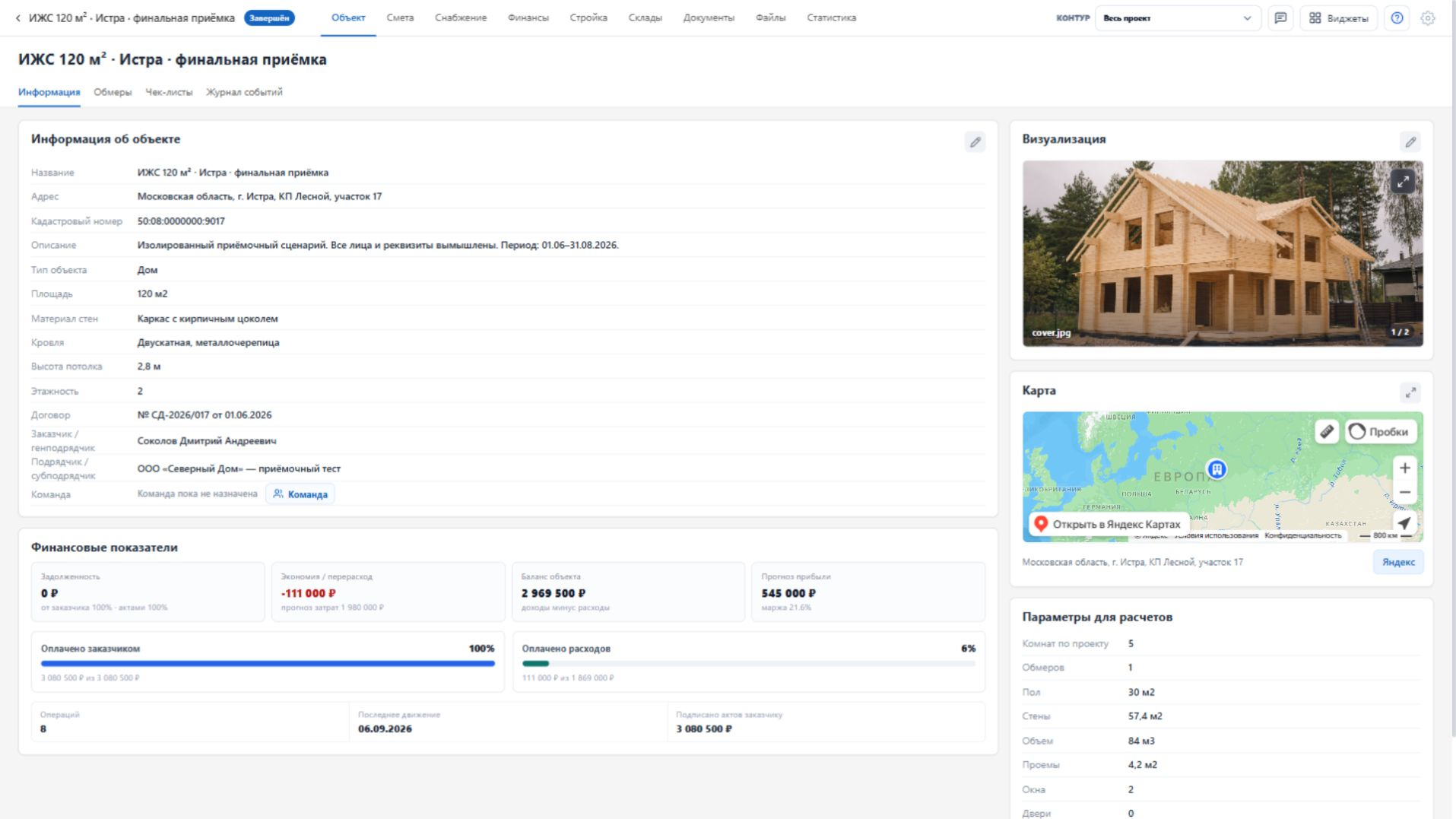
Заполните сведения и команду
- В блоке «Информация об объекте» нажмите карандаш.
- Выберите тип объекта и укажите адрес, площадь, этажность, количество комнат и высоту потолка.
- Заполните номер договора или кадастровый номер, материал стен, кровлю и описание. Например: «Дом 120 м², два этажа, газобетон, готовность к финальной приёмке».
- Нажмите «Сохранить» и сверьте карточку и карту.
- В блоке команды нажмите управление участниками и проверьте ответственных по объекту. Контакты выбирайте из сохранённых карточек.
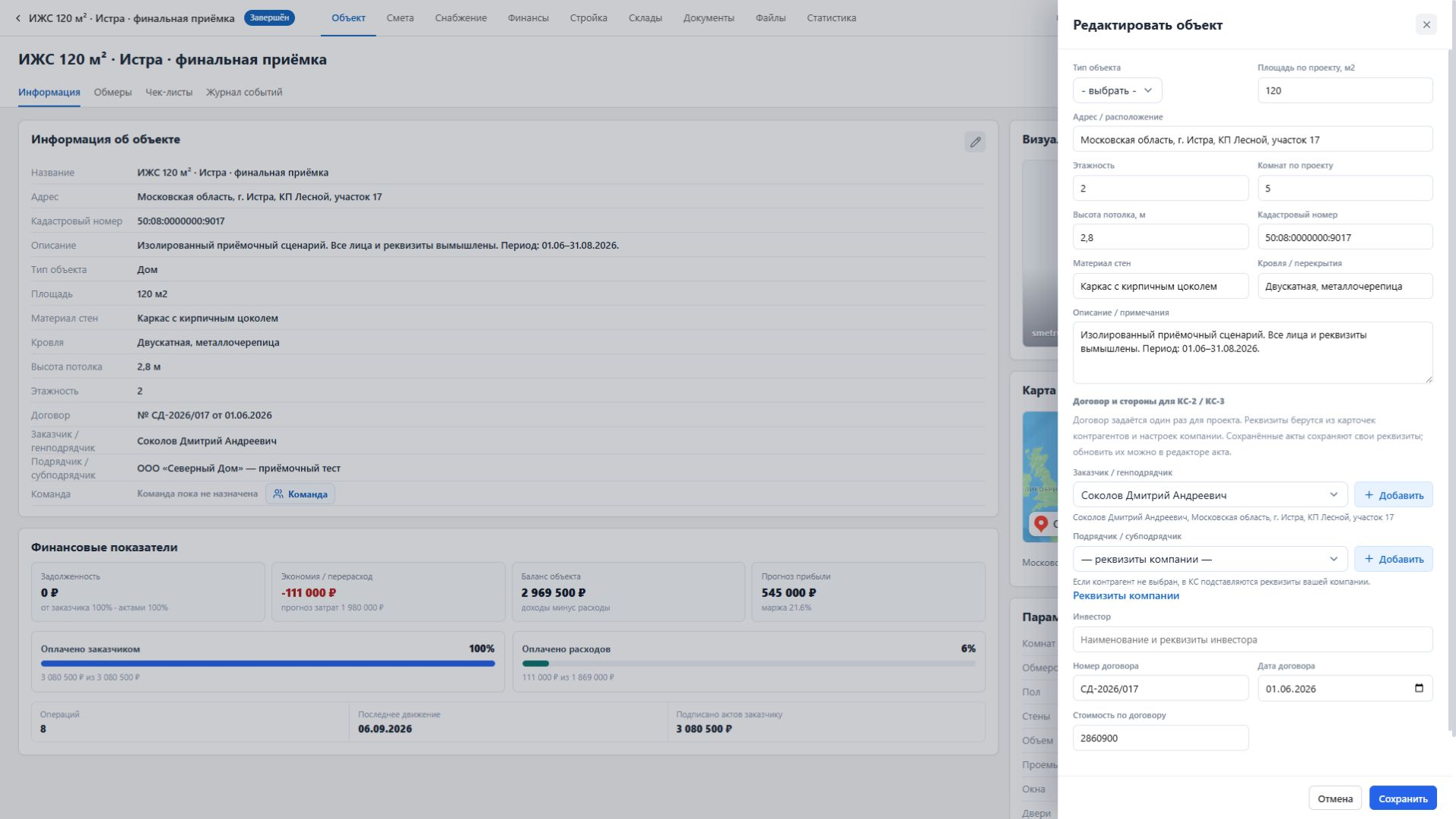
Добавьте визуализацию
- В блоке «Визуализация» нажмите карандаш.
- Загрузите фотографии или изображения проекта и назначьте нужное обложкой.
- Сохраните изменения. Перелистывайте изображения стрелками, а для подробного просмотра используйте раскрытие изображения.
- Если выбрана неправильная обложка, снова откройте редактирование и назначьте другую. Перед удалением изображения проверьте, что оно больше не требуется.
Сохраните обмер помещения
- Откройте «Обмеры» → «Добавить обмер».
- Назовите помещение, например «Кухня-гостиная», выберите тип и этаж.
- Введите длину, ширину, высоту и количество углов. Для комнаты 6 × 4 м с высотой 2,8 м площадь пола составляет 24 м².
- В блоке проёмов добавьте окна и двери, укажите их размеры и количество. При необходимости добавьте фотографии и дополнительные измерения.
- Сверьте площадь пола, потолка, стен, чистых стен, объём и проёмы, затем нажмите «Сохранить».
- Проверьте карточку помещения и общие итоги обмеров. Нажатием на показатель можно скопировать значение для сметы.
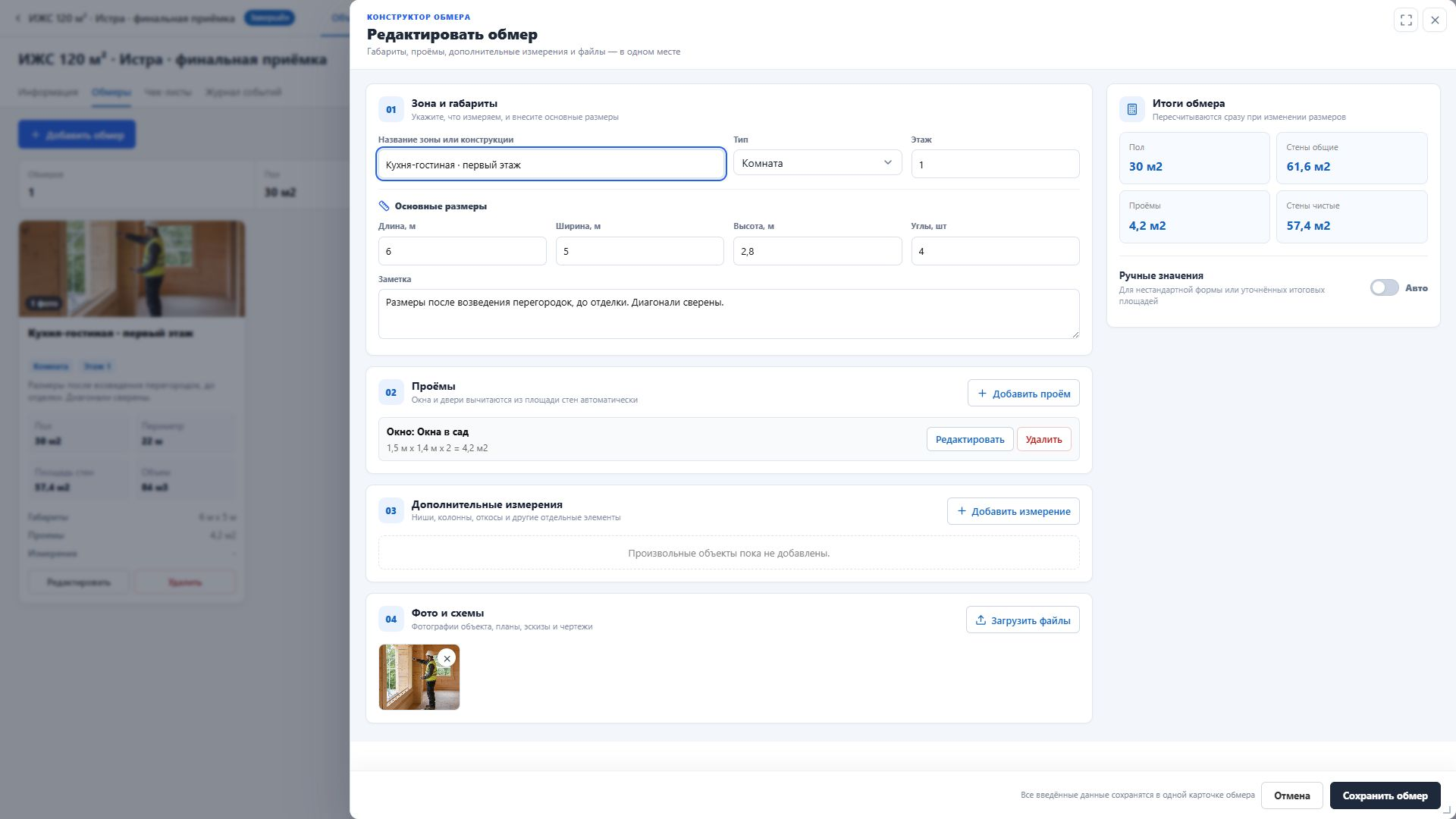
Используйте ручной ввод и исправляйте обмеры
Для сложной формы помещения включите «Ручной ввод». Можно уточнить площадь пола и потолка, периметр, стены, объём, количество и площади окон и дверей. Проверьте вручную заданные итоги перед сохранением.
Для исправления откройте существующий обмер, измените размеры или проёмы и сохраните. Затем проверьте общие показатели объекта и те строки сметы, в которые вы ранее перенесли числа. Скопированное вручную значение в смете само по себе не заменяется после правки обмера.
Удаление обмера требует подтверждения. Если нужно сохранить помещение и уточнить расчёт, редактируйте его карточку. Отдельного архива с восстановлением удалённых обмеров в этом разделе нет.
Соберите чек-лист для выбора или проверки
- Откройте «Чек-листы». Для готовой основы нажмите «Из шаблона компании», для своего списка — «Создать с нуля».
- На шаге карточки заполните название, описание и при необходимости вводный текст для клиента. Выберите папку хранения; папка группирует карточки и не меняет их содержание.
- В «Разделы и контрольные пункты» соберите структуру. Например: «Отделка стен» с пунктами «Штукатурка» и «Окраска».
- В «Связи со справочником и объёмы» задайте количество и выберите расценку, группу или папку для каждого пункта, который должен попасть в смету.
- Проверьте итог и сохраните чек-лист. Отметьте выполненные или выбранные пункты и добавьте пояснения.
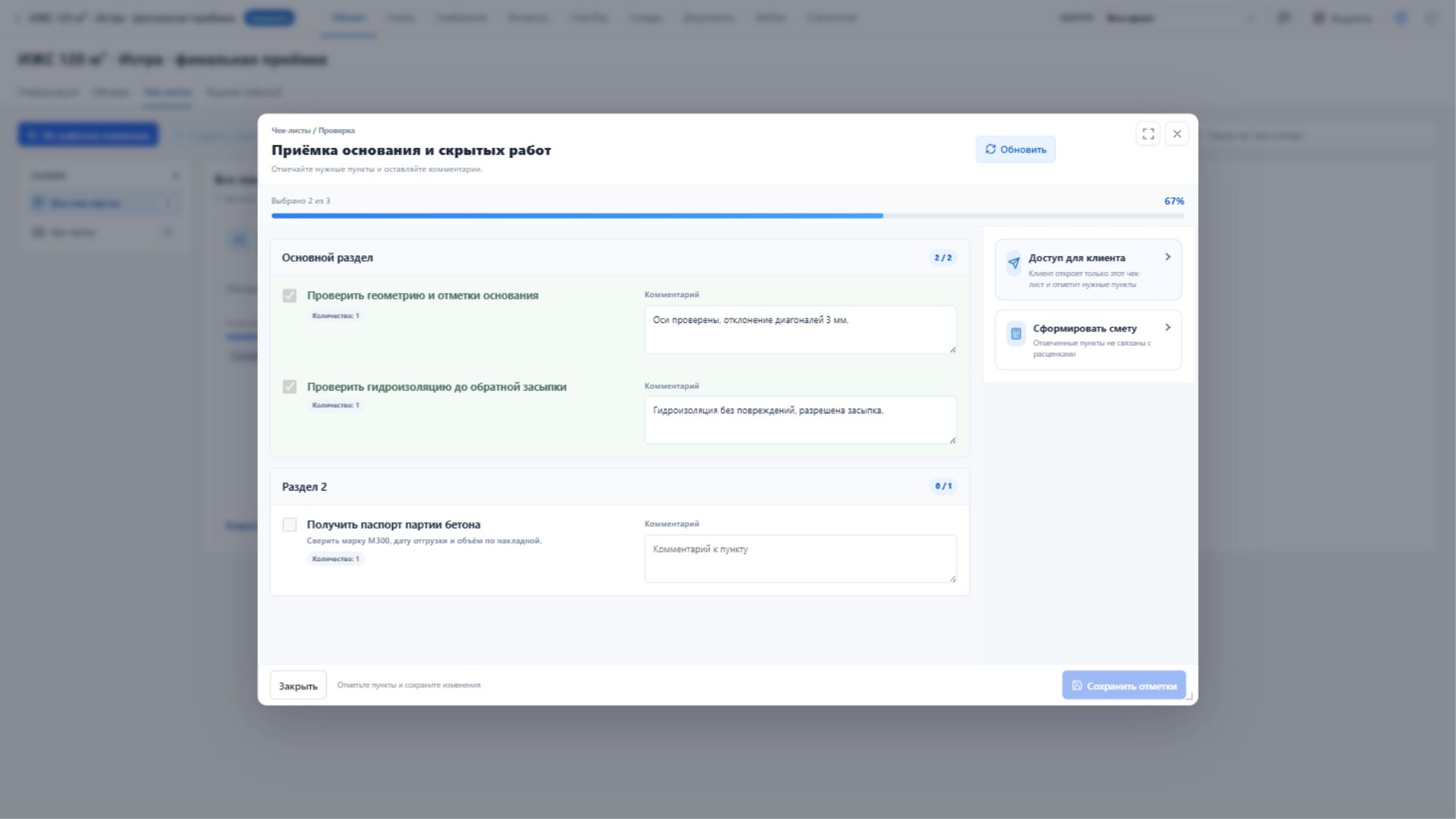
Получите выбор клиента и сформируйте смету
Переносятся отмеченные пункты со связью со справочником. Группа или папка добавляет входящие в неё расценки с ресурсами. Пункты без связи остаются в чек-листе. Для одинаковых проверок на разных объектах подготовьте шаблон в «Справочники → Чек-листы».
- Откройте сохранённый чек-лист. Если выбор должен сделать заказчик, нажмите «Открыть доступ и скопировать ссылку» и передайте её адресату.
- Клиент откроет только этот чек-лист, отметит пункты и оставит пояснение. Вернувшись к карточке проекта, нажмите «Обновить» и проверьте выбор.
- В блоке «Сформировать смету» проверьте количество связанных пунктов и число позиций, которые попадут в смету.
- Выберите смету и раздел или «Новый раздел с названием чек-листа».
- Нажмите «Добавить выбранное в смету». Откройте «Смета» и сверьте работы, ресурсы, единицы, объёмы и цены.
Исправьте чек-лист или остановите доступ
- Ошибку в названии, структуре или объёме исправляйте через редактирование карточки. Выбор пунктов проверяйте после обновления.
- «Закрыть доступ» прекращает работу клиента по публичной ссылке. Перед новым открытием доступа проверьте актуальное содержание.
- Если выбранное уже добавили в смету, исправление или удаление чек-листа не отменяет эти строки. Откройте смету и исправьте либо отмените их по правилам текущей версии.
- «Удалить чек-лист» убирает саму карточку после подтверждения; уже вставленные позиции сметы остаются. Для сохранения истории выбора лучше оставить рабочую карточку и закрыть доступ, когда работа закончена.
Проверьте журнал событий
Если не видно нового события, проверьте, что действие было сохранено, снимите фильтры и обновите страницу. Если отсутствуют площадь или адрес, заполните рабочую карточку объекта. Если изображение не видно, проверьте загрузку и назначение обложки. Журнал помогает проследить последовательность, но не заменяет проверку текущего документа.
- Перейдите в «Журнал событий». Записи сгруппированы по датам и показывают автора и действие.
- При необходимости уточните поиск, период, календарь, автора, смету и тип события. Используйте сортировку.
- Нажмите доступный переход, например «Открыть смету», «Открыть снабжение» или «Открыть обмер», чтобы проверить исходную запись.
- Для собственного пояснения нажмите «Создать событие». Для передачи истории используйте «Экспорт журнала».