Закупка: потребность, заказ, оплата и отмена
Соберите материалы в заявку, оформите поставщика и оплату, передайте поставку на склад. Выберите исправление одного этапа или общую отмену с сохранением истории.
Как устроена закупка
В проекте откройте «Снабжение». В «Поставках» видны потребности из текущей договорной сметы и вручную добавленные позиции. В «Заказах поставщикам» находятся уже созданные документы.
Потребность — что ещё нужно обеспечить. Заявка на закупку, или заказ поставщику, объединяет позиции, цены, поставщика, склад и сроки. Поступление оформляется отдельно в «Складах», а платёж — в «Финансах».
В учебном примере частного дома оформлена закупка «УЧ-ЗАК-001»: бетон 2 м³ и кирпич 100 шт. на 16 000 ₽. Материалы приняты поступлением «УЧ-ПР-001» и выданы по заявке «УЧ-ВЫД-001». Оплата и приёмка проверяются отдельно.
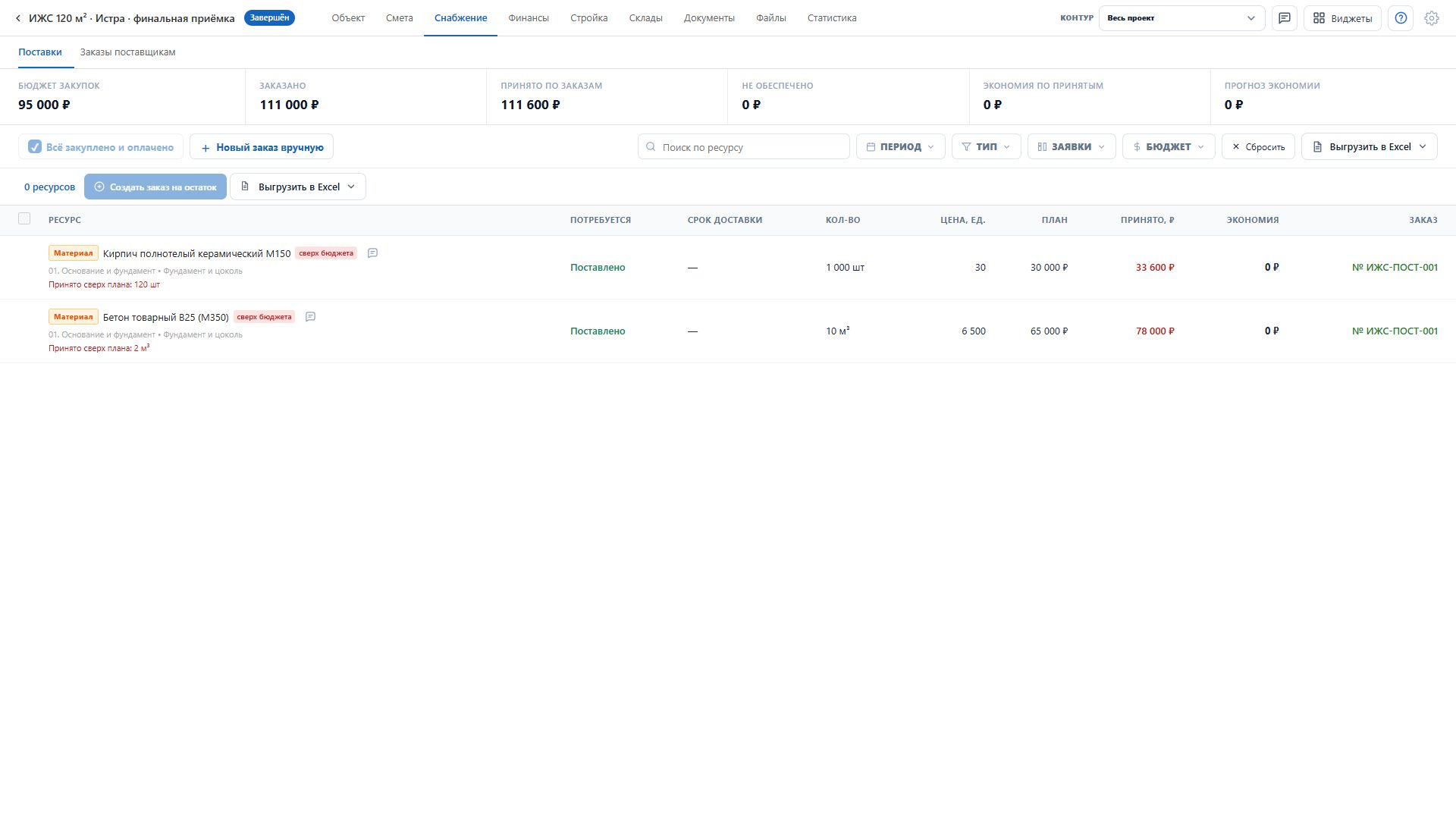
Прочитать потребности и выбрать позиции
- Проверьте проект, смету и показатели: бюджет закупок, заказано, принято по заказам, не обеспечено и отклонение от плана.
- Найдите ресурсы поиском. При необходимости выберите тип, период, наличие заказа и превышение бюджета.
- Нажмите название позиции, чтобы сверить количество, плановую цену, срок потребности и комментарии. Добавьте уточнение по марке, доставке или разгрузке.
- Отметьте нужные позиции галочками. Для диапазона используйте Shift и последнюю строку.
- Нажмите «Создать заказ на остаток». В заказ попадёт объём, ещё не закрытый действующими заказами.
- Перед сохранением проверьте состав. Для Excel используйте «Выгрузить в Excel» и проверьте, какие выбранные или отфильтрованные строки попадут в файл.
Заполнить и сохранить заявку на закупку
- Выберите тип. Для обычной покупки — «Оплата поставщикам»; для материалов заказчика — «Давальческий материал». Выдачу имеющегося остатка оформляют складской заявкой.
- Укажите поставщика, склад назначения, срок оплаты и срок доставки. Проверьте адрес, получателя и условия разгрузки в комментарии.
- Уточните количество и цену каждой строки. При необходимости добавьте внесметную позицию. Сверьте итог и отклонение от плановой стоимости.
- Приложите счёт поставщика. Можно использовать PDF, изображение, Excel или Word; размер одного файла — до 50 МБ.
- Нажмите сохранение черновика, если сведения ещё уточняются. Черновик можно снова открыть и изменить.
- Когда состав готов, нажмите «Отправить на оплату». После отправки проверьте состояние заказа и его появление в финансах.
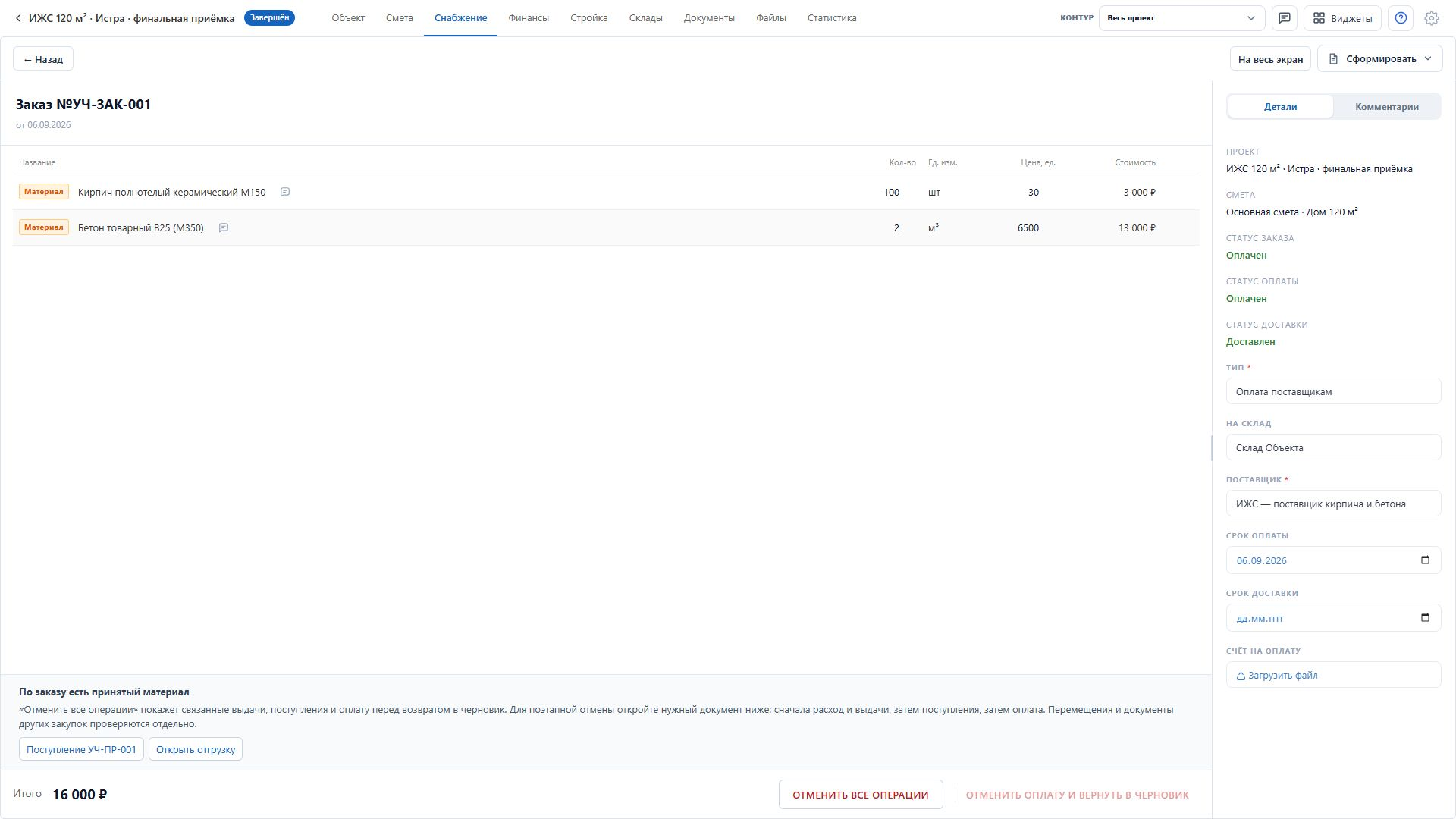
Оплатить полностью или частями и принять поставку
Смена подписи статуса не заменяет платёж. Оплаченную сумму подтверждают записи в финансовом журнале, принятую — проведённые поступления по строкам заказа. Ручное поступление и начальные остатки не закрывают конкретную закупку.
- Откройте «Финансы → Поставщики и подрядчики», найдите заказ по номеру и нажмите «Оплатить».
- Проверьте уже оплаченную сумму и остаток. Укажите фактически перечисленную часть, выберите счёт списания и при необходимости приложите подтверждающий документ.
- Проведите оплату. Например, при первом платеже 6 000 ₽ из 16 000 ₽ останется 10 000 ₽. После второго фактического платежа на остаток заказ будет оплачен полностью.
- Откройте «Склады → Отгрузки». Приёмка становится доступной после оформления предусмотренного маршрута: подтверждённой предоплаты, документированной постоплаты либо давальческой поставки.
- Откройте отгрузку, создайте поступление и укажите только фактически приехавшее количество. Для оставшейся части оформите следующее поступление.
- Вернитесь в заказ. Сверьте отдельно оплату и поставку. Закрывайте документ после проверки исполнения, а не вместо оформления приёмки.
Контролировать заказы, обсуждение и документы
- В «Заказах поставщикам» используйте поиск и фильтры поставщика, периода, оплаты и доставки.
- Проверяйте верхние показатели: оплачено, к оплате, не распределено в заказы, экономия и число заказов.
- Откройте номер заказа, чтобы сверить состав, оплаченные и принятые количества. Для сохранённого документа используйте вкладку комментариев.
- В меню «Сформировать» выгрузите заявку или выберите форму по шаблону. Проверьте реквизиты, строки и итог перед передачей.
- Для частично принятого заказа смотрите прогноз по ещё не поступившей части и фактическую стоимость уже принятой. Экономия до поступления остаётся прогнозом.
Когда всё уже закуплено, оплачено и использовано
Кнопка «Всё закуплено и оплачено» оформляет сразу всю цепочку выбранной сметы: заказ, оплату, поступление, выдачу и списание. Используйте её только когда каждое из этих событий уже произошло и состав можно оформить единым маршрутом.
- Выберите конкретную смету в «Контуре»; в режиме всего проекта эта команда недоступна.
- Проверьте поставщика и счёт. Если поставщика нельзя определить однозначно, задайте одного предпочтительного поставщика в справочнике контрагентов.
- Нажмите «Всё закуплено и оплачено» и прочитайте предварительную проверку: смету, количество позиций, сумму, поставщика, склад и счёт.
- Подтверждайте только верный состав. После завершения проверьте созданные заказ, оплату, поступление, выдачу и расход.
- Для обратного маршрута откройте созданный заказ и «Отменить все операции» либо отменяйте отдельные этапы по следующим разделам. Если прервался сам быстрый маршрут, повторный запуск продолжает его без повторных документов.
Вернуть закупку назад по одному этапу
Если отменяется только ошибочная запись оплаты акта, используйте карточку акта. Для закупки кнопка возврата в черновик отменяет связанные платежи заказа, поэтому перед подтверждением проверьте показанный список.
| Что уже произошло | Что нажать и в каком порядке | Результат |
|---|---|---|
| Сохранён только черновик | Откройте документ и исправьте строки. Если закупка больше не нужна — «Отменить заказ». | Черновик изменяется; отменённый заказ остаётся в истории, позиции освобождаются для новой закупки. |
| Отправлено на оплату, денег ещё нет | В карточке нажмите «Снять с оплаты». | Заказ с составом вернётся в черновик, ожидание оплаты будет снято. |
| Есть частичная или полная оплата, поступлений нет | Нажмите «Отменить оплату и вернуть в черновик» и проверьте подтверждение. | Записи оплаты отменятся, учётный остаток счёта восстановится, заказ откроется для исправления. |
| Материал уже принят | Сначала в складе отмените последующие выдачи и другие движения, затем поступления. После этого отмените оплату в заказе. | Принятое количество и складской остаток пересчитаются. Оплата не исчезнет от одной отмены поступления. |
| Материал выдан, списан или возвращён | Откройте связанную заявку на выдачу и нажмите «Распровести». Затем вернитесь к поступлению и оплате. | Выдача, расход и возвраты заявки отменятся с сохранением истории; сама заявка станет черновиком. |
| У поступления есть корректировки | Откройте «Корректировка поступления» и приведите итоговое количество к нулю, предварительно разобрав последующие движения. | Исходное поступление и все корректировки останутся в истории. |
Как отменить закупку целиком
- Откройте сохранённую заявку на закупку и нажмите «Отменить все операции».
- Прочитайте предварительный список. В него могут входить расход, возвраты и выдачи по связанным складским заявкам, затем поступления и записи оплаты.
- Если программа показывает препятствие, сначала разберите указанный документ отдельным действием. До устранения препятствия общая отмена не начнётся.
- Если список верен, подтвердите отмену. Дождитесь результата: заказ возвращается в черновик, а отменённые документы остаются в истории.
- Чтобы окончательно отказаться от закупки, нажмите в черновике «Отменить заказ». Чтобы исправить — измените состав и снова отправьте по обычному маршруту.
- Если процесс прервался, откройте заказ и нажмите «Продолжить отмену операций». Программа продолжит оставшиеся этапы. Не создавайте для этого вторую закупку.
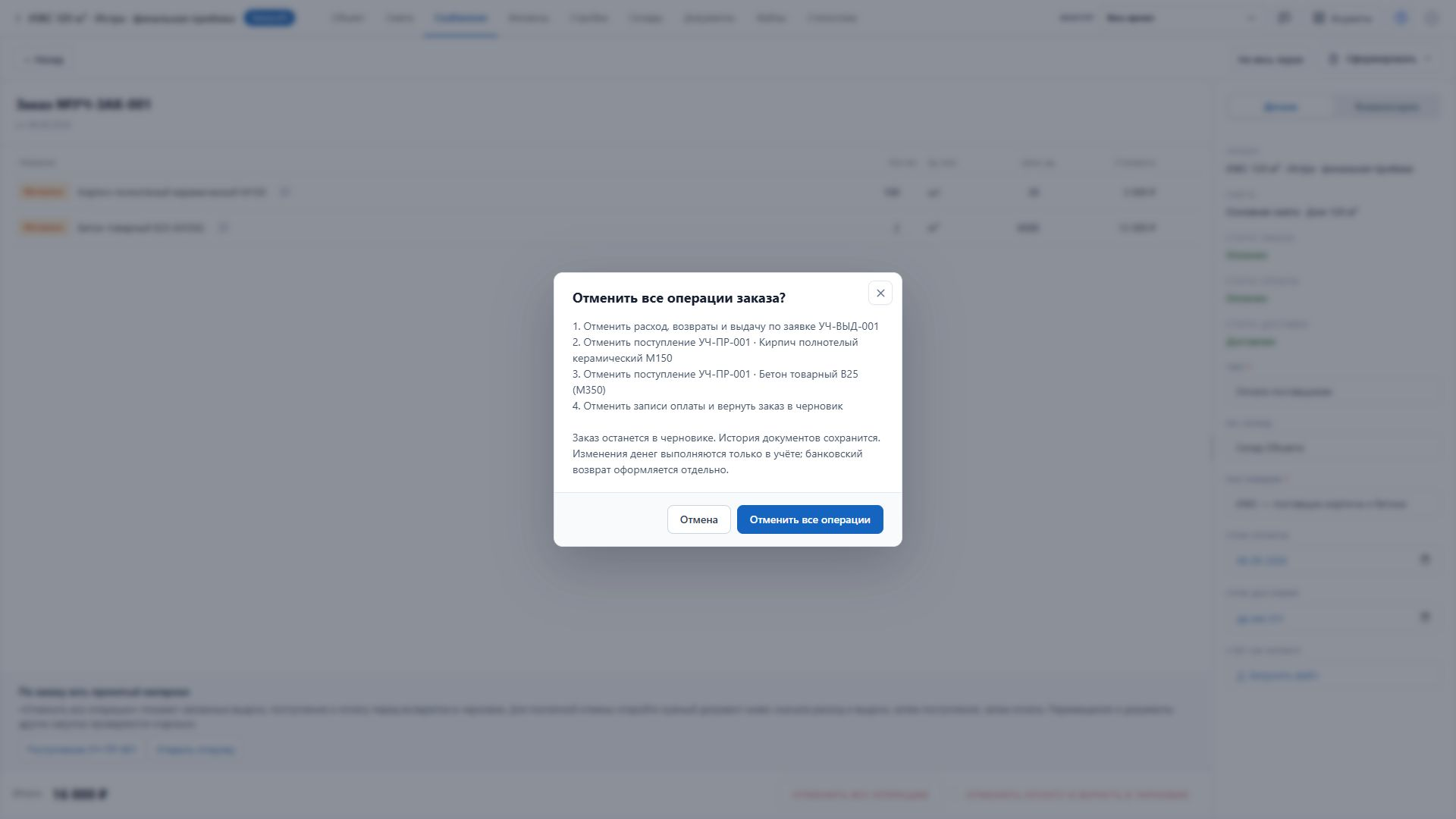
Что сохраняется после отмены и как проверить результат
История показывает исходные документы и их отмену. После общей отмены проверьте: заказ в черновике, принятое количество уменьшилось, связанные выдачи не действуют, отменённые платежи не входят в текущие суммы.
Отмена записи оплаты меняет учёт в Сметруме. Если деньги действительно ушли поставщику, возврат банковского перевода оформляется отдельно; запись о реальном поступлении возврата должна соответствовать выписке.
После исправления проходите маршрут заново: отправка заказа → оплата или постоплата → поступление → выдача → расход. Старая история не заменяет новые подтверждения.
Если действие недоступно
| Ситуация | Что проверить |
|---|---|
| Нет нужной потребности | Текущую договорную смету, тип ресурса, фильтры и оставшийся незакупленный объём. |
| Заказ не сохраняется | Состав, поставщика, склад и обязательные даты. У давальческого заказа другие требования к оплате. |
| Нет кнопки приёмки в заказе | Приёмка выполняется в «Складах → Отгрузки». |
| Нельзя подтвердить платёж | Выбранный счёт, положительную сумму, остаток к оплате и права на деньги. |
| Не получается снять оплату после поставки | Сначала отмените складские действия либо используйте общий откат и выполните указанные подготовительные шаги. |
| После просмотра отмены документы изменились | Откройте предварительный список заново и проверьте актуальный состав. |
| Суммы скрыты или кнопки недоступны | Права на просмотр денег, изменение снабжения и экспорт; состояние проекта и документа. |