Склад: поступление, выдача, расход и возврат
Примите материалы, подберите партии в заявку, зафиксируйте выдачу и расход. Исправляйте количества и отменяйте документы в понятном порядке, сохраняя историю.
Как читать склад проекта
В проекте откройте «Склады». Учёт ведётся по партиям: одинаковый кирпич из двух поступлений может занимать две строки. У каждой партии есть склад, место хранения, исходный документ и остаток.
| Вкладка | Для чего нужна |
|---|---|
| Отгрузки | Заказы и давальческие поставки, которые ожидают полной или частичной приёмки. |
| Поступления | Проведённые документы приёмки, их состав, стоимость и вложения. Здесь же вводят ручное поступление. |
| Остатки | Партии и доступное количество, номера связанных заявок, поиск, фильтры, подбор на выдачу, перемещение и отдельное списание. |
| Заявки на выдачу | Один документ для состава заявки, выдачи, подтверждения получения, фактического расхода, возврата, файлов и истории. |
Принять поставку полностью или частями
К документу можно приложить УПД, ТОРГ-12, транспортную накладную, ТТН, счёт-фактуру, документы качества, фото приёмки и другие файлы. Файл подтверждает поступление, но сам по себе не ставит материал на склад.
- Откройте «Отгрузки» и найдите поставку. Используйте поиск и состояние приёмки: не принята, принята частично или полностью.
- Нажмите номер, «Начать приёмку» либо «Доприёмка». Проверьте поставщика, склад и уже проведённые поступления.
- Нажмите «Новое поступление». Введите фактически прибывшее количество по строкам, место хранения и комментарий. Для не прибывших позиций оставьте ноль.
- В блоке файлов нажмите «Добавить файл», выберите вид документа, укажите номер и дату и прикрепите файл.
- Проверьте получателя, склад, дату и количества. Нажмите «Провести поступление».
- Откройте «Поступления» и «Остатки»: новый документ и партии должны появиться там. Для оставшейся поставки создайте следующее поступление из той же отгрузки.
Оформить начальный остаток или ручное поступление
Ручное поступление подходит для начальных остатков и материалов без заказа. Оно увеличивает склад, но не означает оплату поставщику и не закрывает потребность конкретной заявки на закупку.
- Откройте «Поступления» → «+ Внести поступление».
- Выберите склад, тип документа, номер, дату и поставщика или источник.
- Добавьте материалы: название, тип, единицу, количество, цену, место хранения и комментарий.
- Проверьте итог и нажмите «Провести поступление».
- Найдите документ и новые партии в остатках. Если это материалы по существующей закупке, используйте приёмку той закупки, чтобы сохранить связь с заказом.
Исправить или отменить поступление
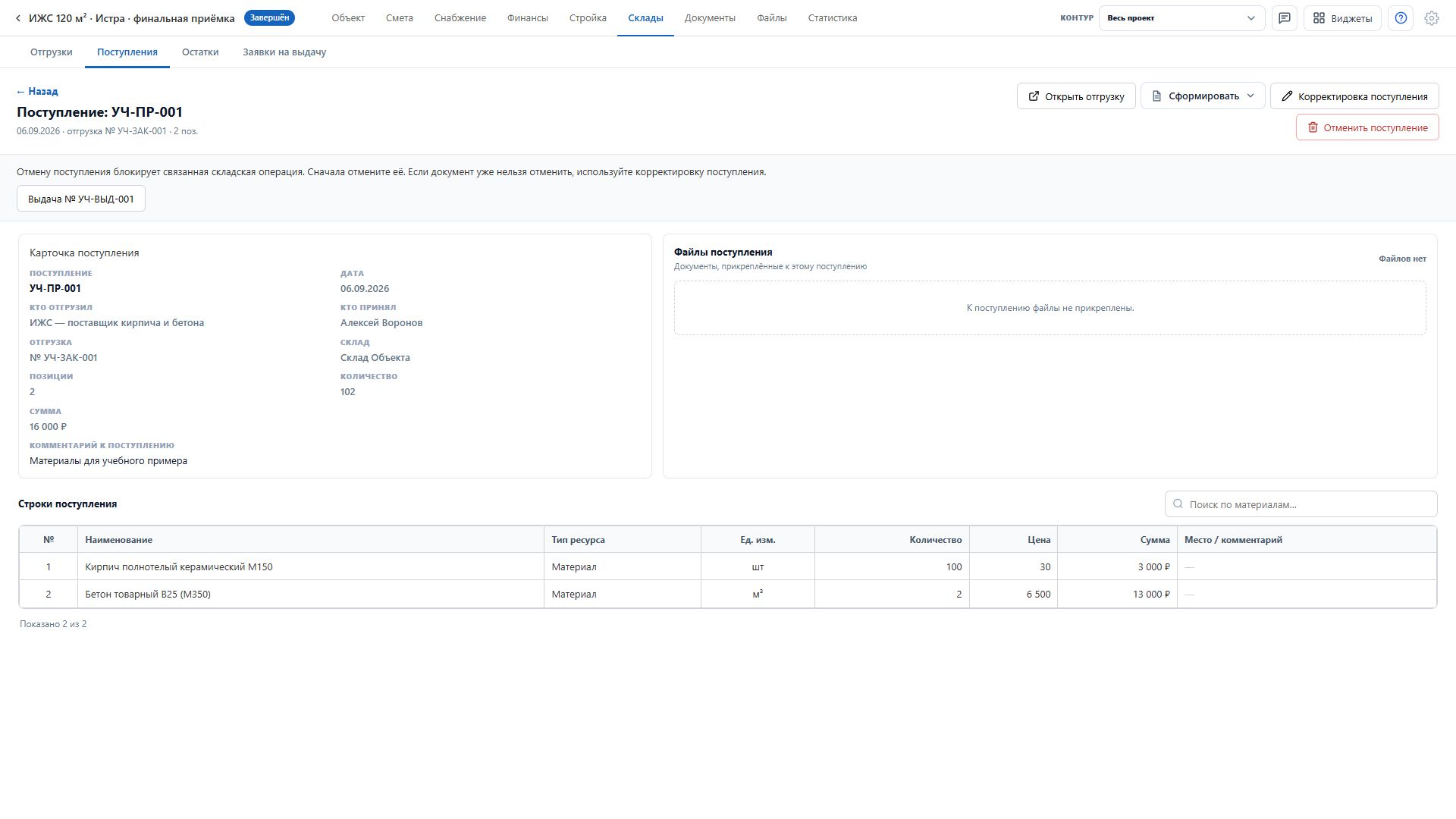
- Откройте «Поступления» и нужный документ. Сверьте дату, склад, источник, строки и файлы.
- Если доступно «Редактировать поступление» и по партиям ещё не было дальнейших движений, исправьте реквизиты или строки и сохраните.
- Если материал уже участвовал в движениях, откройте «Корректировка поступления». Укажите правильное итоговое количество и причину, затем проверьте изменение остатка.
- Для полной отмены сначала распроведите связанные выдачи и отмените последующие перемещения или отдельные списания. Затем в поступлении нажмите «Отменить поступление» и проверьте подтверждение отмены.
- Если у поступления уже есть корректировки, простое удаление не используется. Через очередную корректировку приведите итоговое количество к нулю, когда остаток и последующие документы позволяют это сделать.
- После действия проверьте остатки и принятое количество в заказе. Его оплата сохраняется до отдельной отмены платежей.
Найти остатки фильтрами с галочками
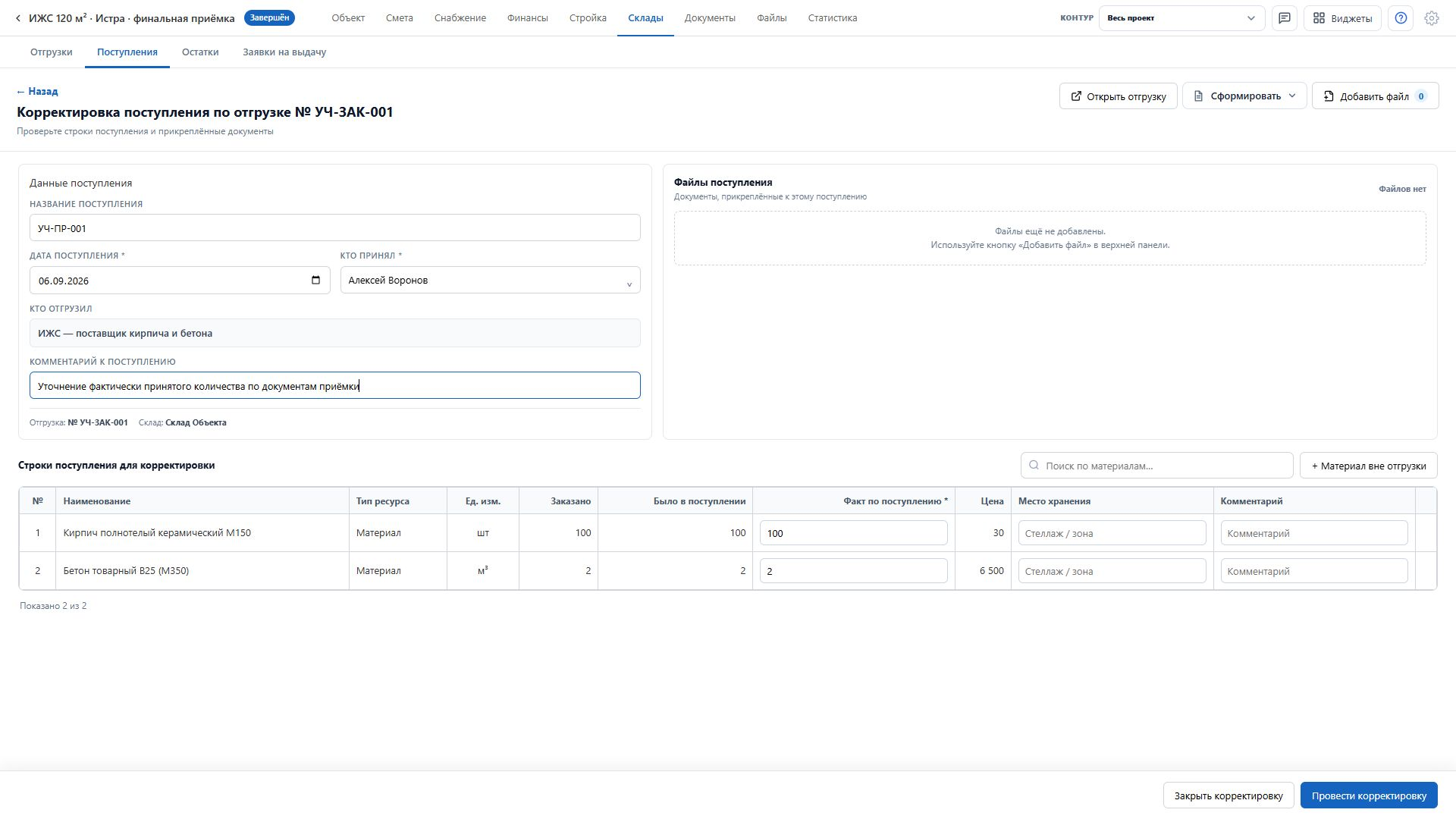
- Откройте «Остатки». Количество в колонке «Остаток» выделено жирным зелёным.
- Нажмите кнопку фильтра под заголовком колонки, например «Ресурс». В выпадающем списке найдите нужные значения и отметьте их галочками.
- В одном списке можно выбрать несколько материалов. После применения останутся строки с любым из выбранных значений.
- Добавьте фильтр другого столбца, например «Склад» или «Документ». Теперь строка должна одновременно подходить под все включённые фильтры.
- Используйте «Статус», чтобы оставить партии с остатком или без него, и поиск по ресурсу или документу для дополнительного уточнения.
- Сбросьте отдельный фильтр или нажмите общий «Сбросить». Если строка неожиданно пропала, сначала проверьте все активные фильтры.
- Нажмите номер поступления для просмотра партии или номер заявки на выдачу для проверки расхода и возвратов. У одной партии может быть несколько связанных заявок.
Создать и проверить заявку на выдачу
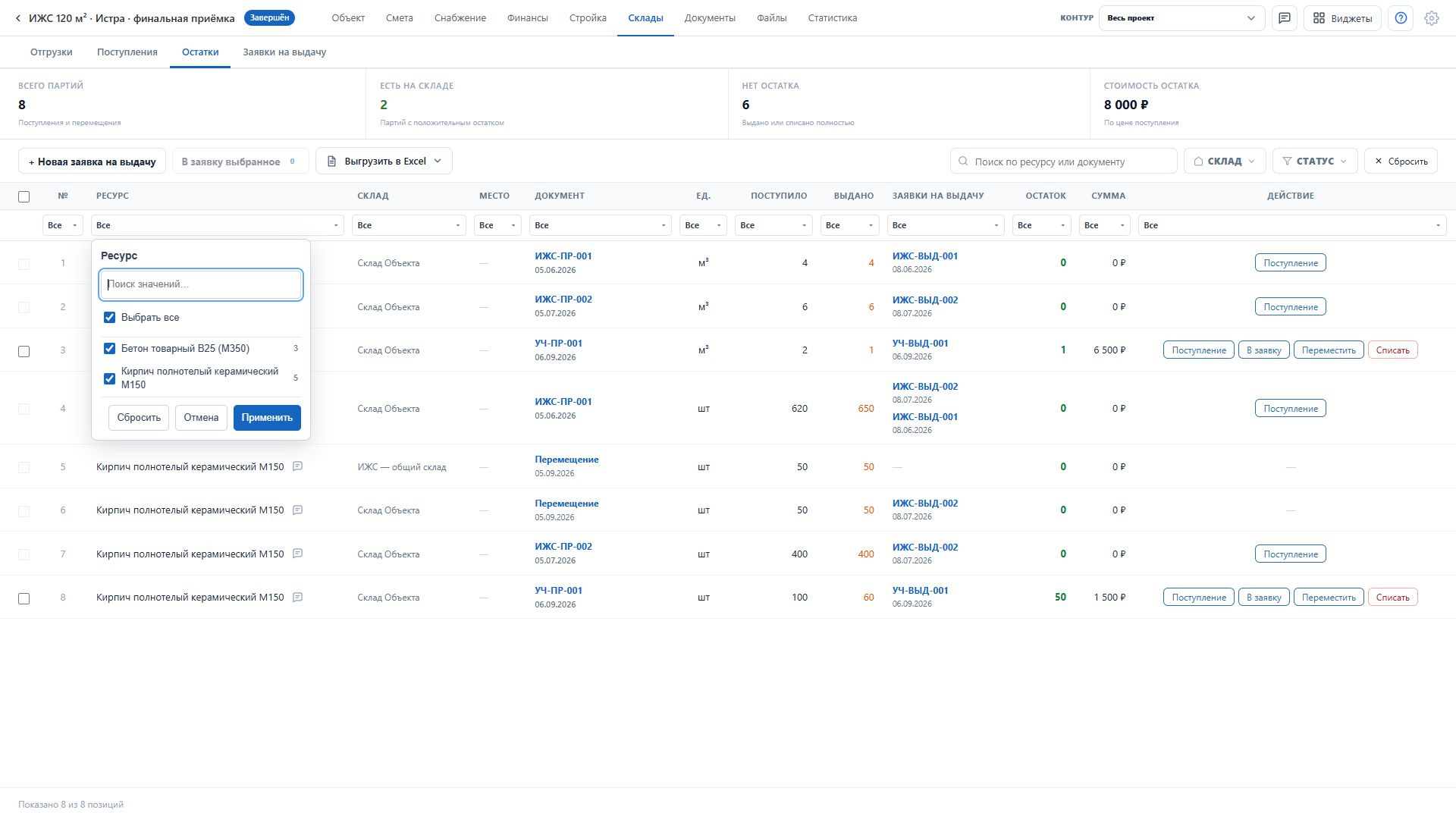
Галочка в заголовке подбора выбирает показанную порцию до 100 строк. Для следующих строк используйте подгрузку. В одной заявке — до 500 позиций; более крупные выдачи разделяйте по бригадам, участкам или датам.
- Во вкладке «Заявки на выдачу» или «Остатки» нажмите «+ Новая заявка». Откроется отдельная страница документа.
- Заполните назначение, получателя или участок, дату потребности и комментарий.
- Справа найдите материалы по названию, партии, документу или месту хранения. При необходимости ограничьте склад.
- Отметьте партии: они появятся слева. Укажите требуемое количество, удалите случайно выбранные строки. Поиск и переход между шагами сохраняют подбор.
- Нажмите «Проверить заявку», сверьте склад, получателя и состав, затем «Создать заявку». Получится редактируемый черновик.
- Если нужна ещё одна позиция, откройте черновик и «Добавить материал». Подбор показывает свободное количество с учётом резервов других заявок.
Провести, выдать и подтвердить получение
- В черновике проверьте вкладку «Основное» и состав на вкладке «Материалы». При необходимости сформируйте «Лист выдачи» для работы кладовщика.
- Нажмите «Провести». Материал резервируется, реквизиты и состав закрываются от случайного изменения; физический складской остаток пока не уменьшается.
- Нажмите «Выдать по заявке». Укажите фактически передаваемые строки и количества: выдача может быть полной или частичной.
- После передачи нажмите «Подтвердить получение». Это фиксирует получение материалов, а не их расход.
- На вкладке «Файлы» прикрепите подписанную заявку, М-11, лист выдачи, фото или другое подтверждение с типом и примечанием.
- Проверьте состояние заявки и выданные количества. Все дальнейшие действия выполняйте внутри этой карточки.

Сохранить расход, вернуть неиспользованное и исключить строку
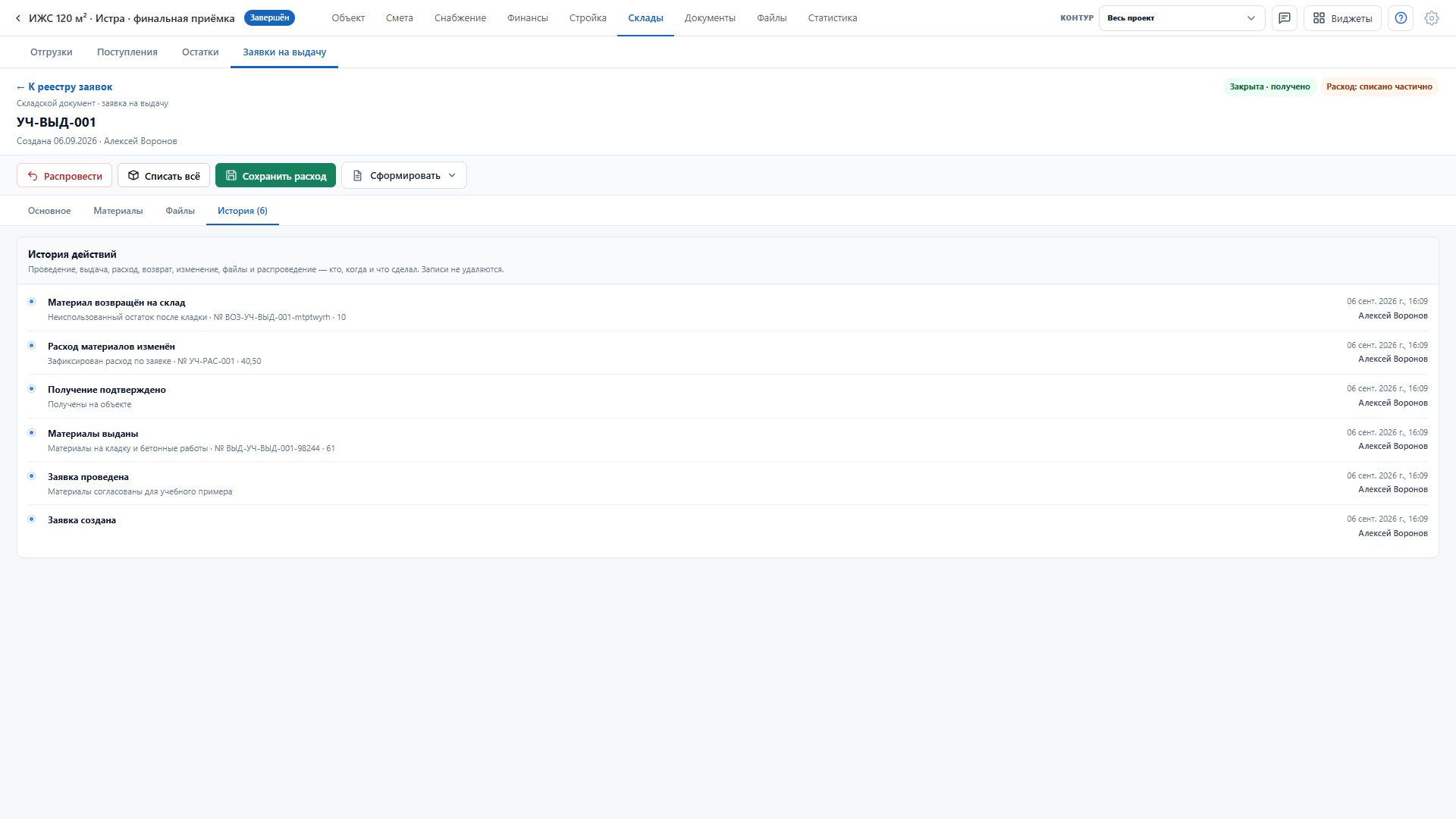
В учебной заявке из 100 кирпичей выдали 60. На складе осталось 40. Из выданного израсходовали 40 и вернули 10: на складе станет 50, у получателя останется 10, расход составит 40. Эти количества не вычитаются повторно.
Проведённый возврат не удаляют отдельной кнопкой. Для полного возврата документа к черновику используют «Распровести»; для новой реальной передачи — новое складское действие.
- В выданной заявке откройте «Материалы». В поле «Списано (израсходовано)» введите итоговое фактически использованное количество.
- Для полного расхода нажмите «Списать всё», затем «Сохранить расход». Одна кнопка заполнения ещё не заменяет сохранение.
- Если расход ошибочен, измените итог вверх, вниз или до нуля и снова сохраните. Прежняя запись остаётся в истории.
- Для неиспользованной части в той же строке укажите количество и нажмите «Вернуть часть». Убедитесь, что материал физически вернулся.
- Если позиция больше не нужна в заявке, используйте «Исключить позицию». Её расход будет обнулён, ещё числящийся выданным объём вернётся, а строка сохранится как исключённая.
- После действия проверьте складской остаток и остаток у получателя. Статусы «Не списано», «Списано частично» и «Списано» обновятся по количествам.
Распровести заявку и пройти маршрут повторно
- Откройте нужную заявку и проверьте «Материалы» и «Историю», чтобы понимать связанные выдачи, возвраты и расход.
- Нажмите «Распровести» и прочитайте последствия. У ещё не выданной заявки снимается резерв. У выданной отменяются её расход, возвраты и выдачи, а склад восстанавливается.
- Дождитесь завершения. Заявка вернётся в черновик, реквизиты и состав станут доступны для изменения.
- Исправьте получателя, позиции и количества. Затем снова выполните «Провести» → выдачу → подтверждение получения → сохранение расхода.
- Если отмена прервалась, используйте предложение продолжить распроведение. Завершённые этапы не нужно повторять отдельными возвратами.
Переместить материал или оформить потерю
Обычный производственный расход бригады записывайте в заявке на выдачу. Перемещение между складами не является расходом материалов на работы.
- Для перемещения найдите партию с остатком и выберите «Переместить». Укажите другой склад и количество в пределах свободного остатка.
- Проверьте направление и проведите документ. Количество уменьшится на складе-источнике и появится на складе назначения.
- Для порчи, утраты, отходов или недостачи без передачи бригаде используйте отдельное «Списать» из партии. Укажите количество и понятную причину.
- Если такая операция ошибочна, найдите соответствующий складской документ и используйте его доступную отмену. Для перемещения предварительно проверьте дальнейшие действия на складе назначения.
- После отмены проверьте обе стороны перемещения или восстановленное количество списанной партии. История исходного документа сохраняется.
Сформировать документы и отчёты
| Форма или выгрузка | Откуда открыть | Что проверить |
|---|---|---|
| Лист выдачи | Заявка на выдачу → «Сформировать» | Места хранения, состав, пустые графы фактической выдачи и подписи. После работы приложите подписанный скан. |
| Требование-накладная М-11 | Проведённая выдача → «Сформировать» | Одна форма охватывает проведённые выдачи заявки, включая частичные. Проверьте организацию, подразделения, количество и подписи. |
| М-29 | Складская отчётность проекта за период | Сметные нормы, подтверждённое выполнение и сохранённый расход. Отчёт сам ничего не списывает. |
| УПД и ТОРГ-12 | Карточка поступления → «Сформировать» | Поставщика, получателя, номер, дату, единицы, количество, цену и сумму. Электронный УПД для обмена — отдельный документ. |
| Excel реестров | Поступления, остатки и доступные складские отчёты | Период, фильтры и выбранные строки. Для сверки храните дату выгрузки. |
Если остатки или кнопки вызывают вопросы
| Ситуация | Что сделать |
|---|---|
| Отгрузки нет | Проверьте проект и оформление заказа, предоплату, постоплату либо давальческий тип. |
| Приёмка сохранена, а партия не появилась | Проверьте, проведён ли документ, склад назначения и фильтры остатков. |
| Материал нельзя выбрать | Проверьте свободный остаток и резервы других заявок. |
| Заявка проведена, а склад не уменьшился | Материал пока зарезервирован. Физический остаток уменьшится после выдачи. |
| После расхода остаток не уменьшился второй раз | Это правильно: склад уменьшился при выдаче; расход описывает использование выданного. |
| Нельзя удалить поступление | Найдите последующие выдачи, возвраты, перемещения и корректировки. |
| Потеряли документ после отмены | Проверьте историю заявки и доступный показ отменённых документов, а не создавайте новый приход для восстановления видимости. |
| В таблице нет ожидаемой строки | Сбросьте фильтры, проверьте склад и переход по ссылке исходного документа. |