Вход, регистрация и выбор компании
Создайте аккаунт и первую компанию, откройте готовый пример, войдите по приглашению или восстановите пароль.
Выберите свой путь
- Первый раз в Сметруме: зарегистрируйтесь и подтвердите email.
- Уже есть аккаунт: введите email и пароль на странице входа.
- Пригласили в существующую команду: откройте ссылку приглашения; при необходимости войдите или зарегистрируйтесь.
- Забыли пароль: используйте «Забыли пароль?» на странице входа.
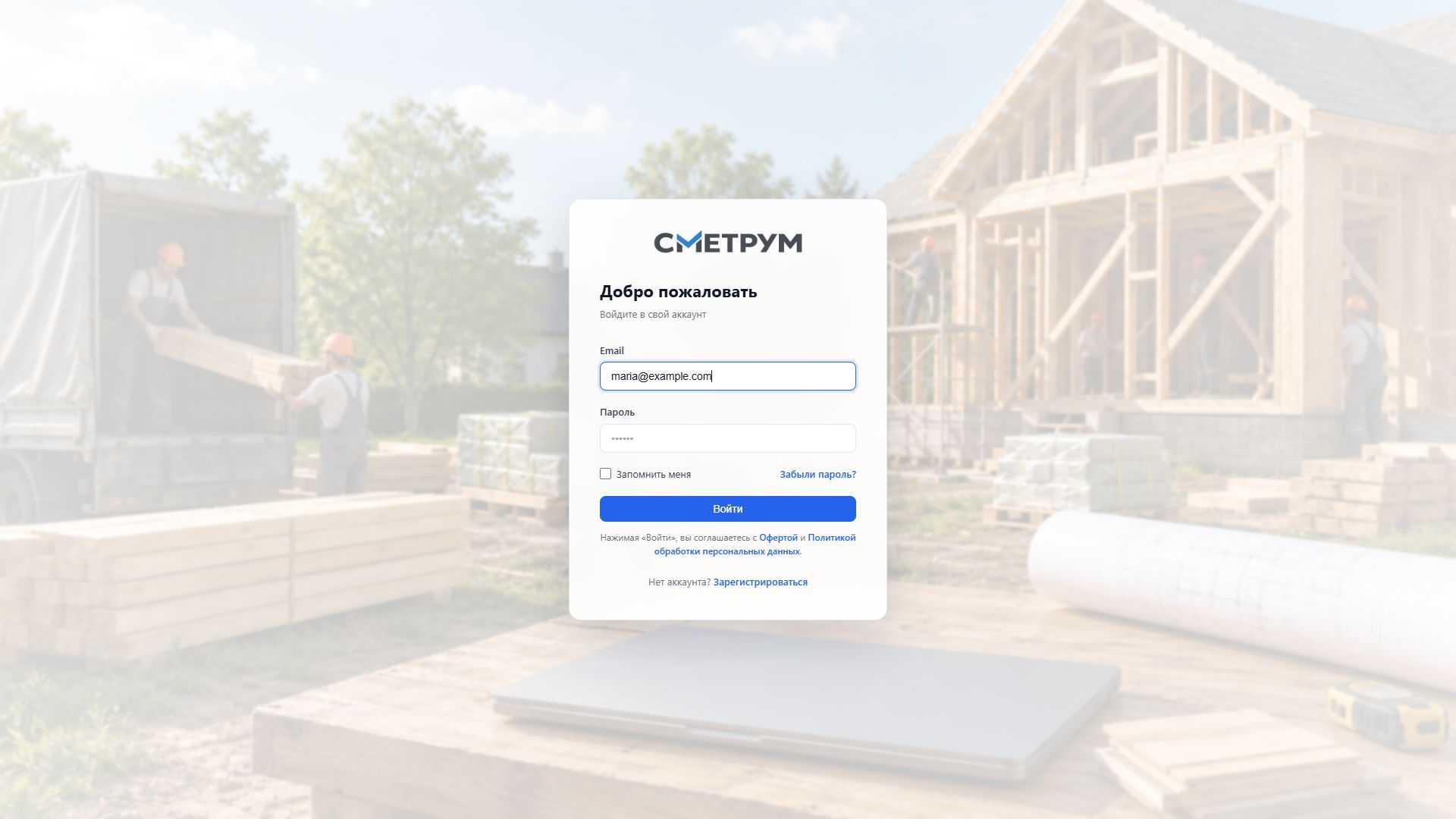
Вход в Сметрум
Регистрация и выбор готового проекта
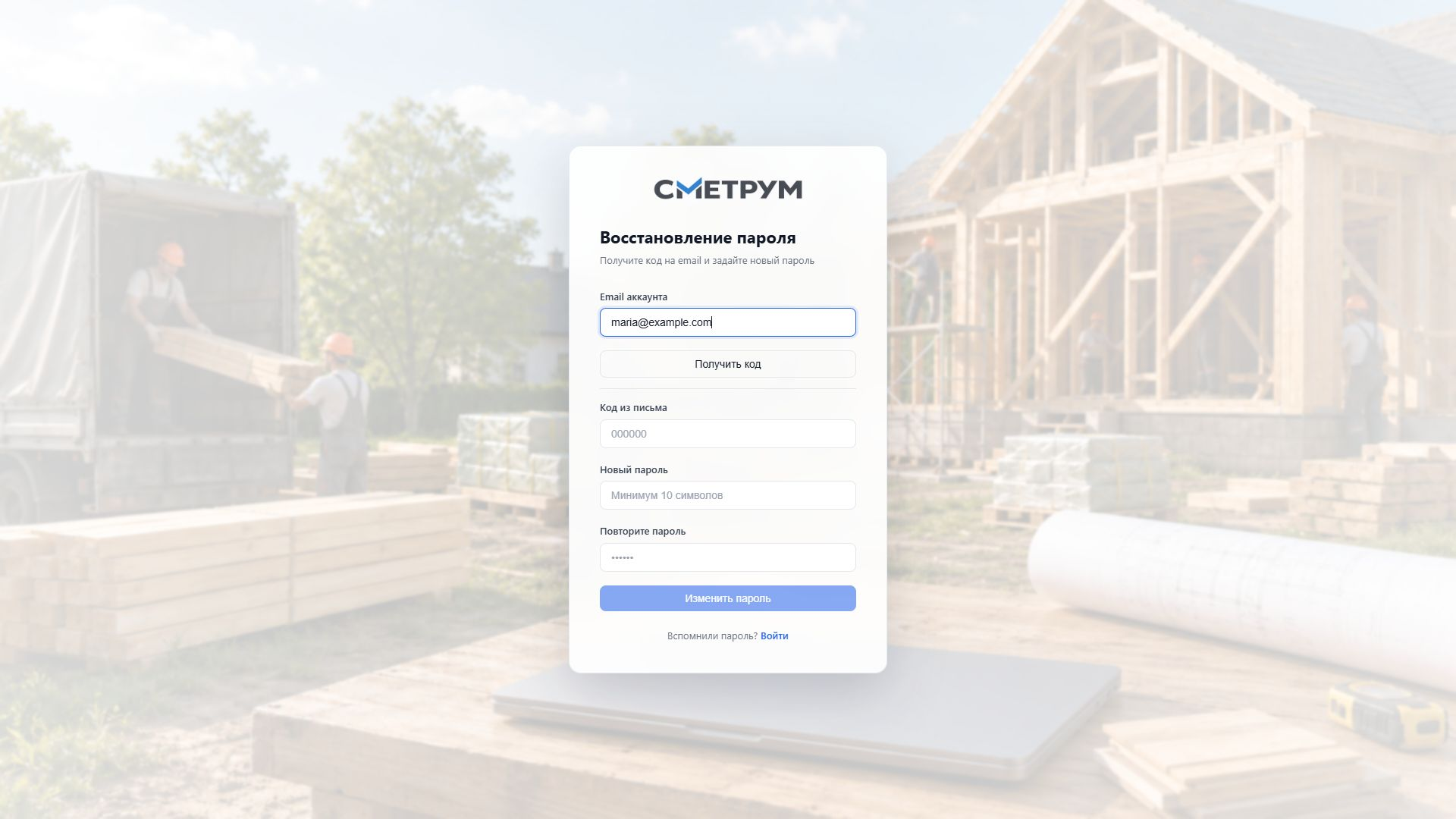
Восстановление пароля
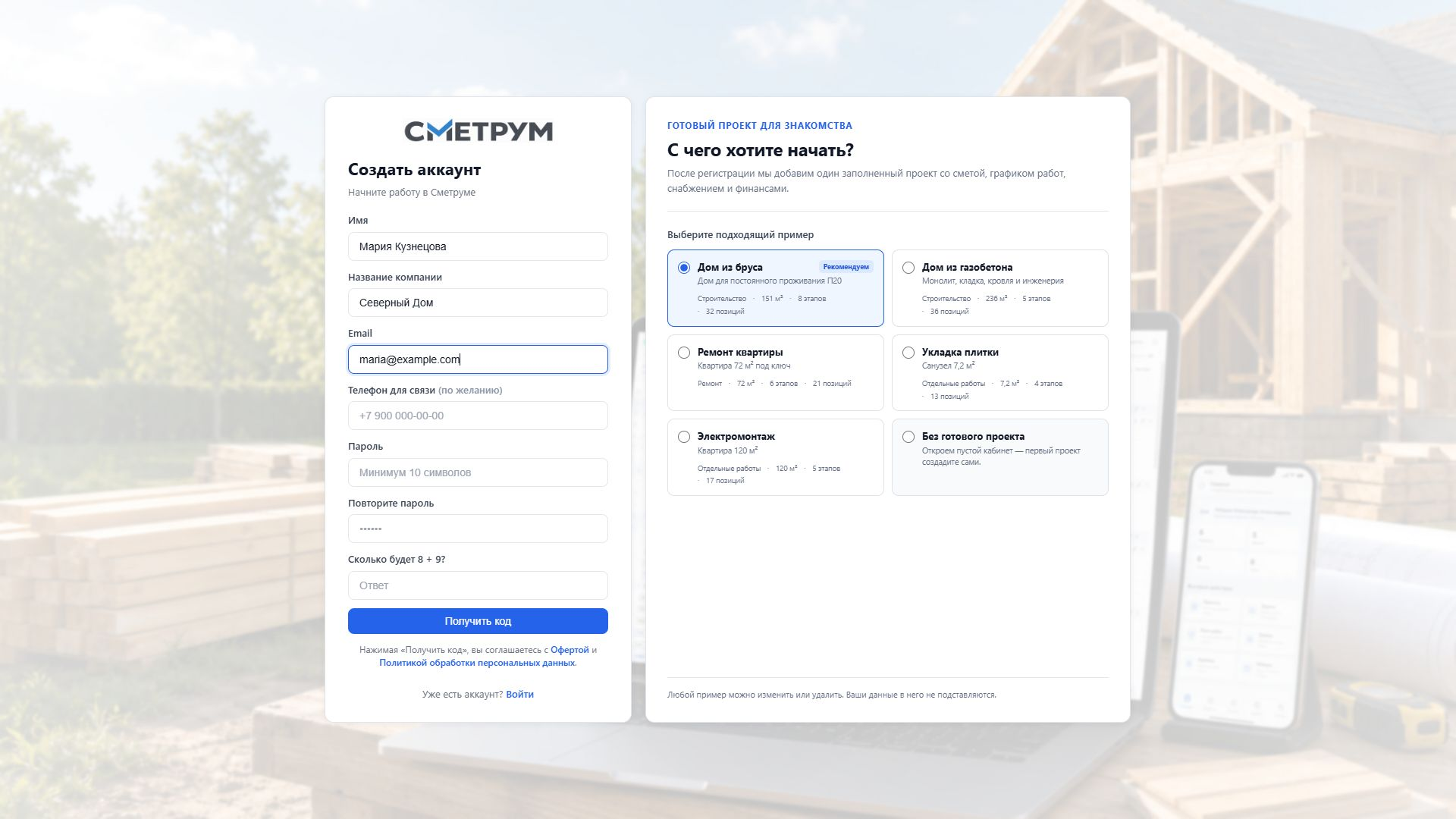
Зарегистрируйтесь и выберите готовый проект
- На странице входа нажмите «Зарегистрироваться».
- Заполните «Имя», «Название компании» и Email. Например: «Марина Кузнецова» и «Северный Дом». Телефон для связи можно указать по желанию.
- Придумайте пароль длиной не менее 10 символов и повторите его. Выполните проверку, показанную в форме.
- В блоке «С чего хотите начать?» выберите подходящий готовый проект. После регистрации в нём уже будут смета, график, снабжение и финансы. «Без готового проекта» откроет пустое рабочее пространство.
- Нажмите «Получить код». Откройте письмо, введите шестизначный код и нажмите «Подтвердить email».
- Проверьте название компании и раздел «Проекты». Откройте выбранный пример или создайте собственный проект.
Войдите в аккаунт
- Введите Email и «Пароль», затем нажмите «Войти». На личном компьютере можно включить «Запомнить меня».
- Проверьте активную компанию в левом меню. Если доступно несколько компаний, выберите нужную.
- Если показано «Неверный email или пароль», проверьте раскладку, регистр и лишние пробелы. При временном ограничении попыток дождитесь срока, указанного на странице.
Переключитесь между компаниями или создайте ещё одну
Компания объединяет свои проекты, сотрудников, документы, финансы и склады. При смене компании меняется весь рабочий список.
Если ошиблись компанией, вернитесь к списку и выберите правильную. Переключение компании не переносит уже созданные в ней документы в другую организацию.
- Нажмите название текущей компании в левом меню.
- Нажмите «Войти» на карточке нужной компании. Для её параметров используйте «Настроить», если действие доступно вашей роли.
- Для нового рабочего пространства выберите «Создать компанию», введите понятное название и подтвердите создание.
- В новой компании заполните реквизиты в настройках, пригласите сотрудников и создайте проект.
Примите приглашение
- Откройте полученную ссылку. Если Сметрум попросит, войдите в аккаунт или завершите регистрацию и подтверждение email.
- Если у вас код, откройте список компаний и «Вступить по приглашению». Вставьте код или полную ссылку без лишних пробелов и нажмите «Перейти».
- После входа проверьте название компании. Администратор увидит вас среди сотрудников; доступ будет соответствовать назначенной роли.
Восстановите пароль
- На странице входа нажмите «Забыли пароль?».
- Введите «Email аккаунта» и нажмите «Получить код».
- Введите «Код из письма», «Новый пароль» и «Повторите пароль».
- Нажмите «Изменить пароль» и войдите с новым паролем.
Проверьте результат и устраните затруднения
| Что видно | Что проверить |
|---|---|
| Название компании и раздел «Проекты» | Вход завершён. Если выбран готовый пример, откройте его карточку. |
| В новой компании нет проектов | Создайте первый проект. В чужой компании попросите администратора проверить назначение проектов. |
| Приглашённый сотрудник не может войти | Администратор проверяет приглашение, доступ и лимит сотрудников. |
| Не удаётся сохранить пароль | Длина не менее 10 символов; оба значения должны совпадать. |
| Нужен другой email или название компании | После входа используйте настройки профиля или компании. Отмена открытой формы не отменяет уже созданный аккаунт. |