 3:26
3:26Начало работы
Регистрация и первый учебный проект
В этом уроке вы создадите аккаунт в программе Сметрум и выберете первый проект.
Смотреть урокСформулируйте поручение как проверяемый результат: например, проверить армирование участка и приложить фотографии.
3:26В этом уроке вы создадите аккаунт в программе Сметрум и выберете первый проект.
Смотреть урок 4:39
4:39Этот урок нужен, если аккаунт уже создан, но вы входите с другого компьютера либо забыли пароль.
Смотреть урок 4:44
4:44В программе один человек может работать в нескольких компаниях.
Смотреть урок 5:59
5:59Научимся находить нужный объект и понимать, какой результат уже сохранён.
Смотреть урок 4:07
4:07Личный профиль относится к вам, а реквизиты компании — к организации.
Смотреть урок 4:16
4:16Правильно заполненная компания сокращает ошибки в договорах, счетах и других документах.
Смотреть урок 5:32
5:32Приглашайте коллег под их собственными аккаунтами.
Смотреть урок 5:41
5:41Роль определяет, что сотрудник может делать, а назначение проектов — с какими объектами он работает.
Смотреть урок 4:28
4:28Раздел «Тариф» показывает действующий план компании, срок подписки и ограничения.
Смотреть урок 5:36
5:36Проект собирает работу по одному объекту: исходные сведения, смету, материалы, выполнение, документы и деньги.
Смотреть урок 5:59
5:59В этом уроке разберём четыре разных действия: изменить состояние объекта, создать копию, убрать проект в архив и вернуть его в работу.
Смотреть урок 4:14
4:14Карточка объекта помогает команде работать с одинаковыми исходными сведениями.
Смотреть урок 3:50
3:50Обмер хранит размеры конкретного помещения и рассчитанные по ним показатели.
Смотреть урок 5:02
5:02Чек-лист можно использовать для проверки работ или для выбора состава будущей сметы.
Смотреть урок 5:40
5:40Справочник помогает повторно использовать проверенный состав работ.
Смотреть урок 5:37
5:37В этом уроке вы загрузите собственные расценки из таблицы или перенесёте подходящие позиции из библиотеки.
Смотреть урок 7:40
7:40Карточка контрагента связывает проект, заказ, акт и платёж с конкретным человеком или организацией.
Смотреть урок 3:53
3:53Начните с небольшого законченного участка: например, фундамента дома.
Смотреть урок 6:42
6:42Источником сметы может быть собственная расценка, библиотека, обмер или файл.
Смотреть урок 5:30
5:30Большой расчёт удобнее проверять небольшими наборами строк.
Смотреть урок 3:57
3:57В рабочей смете готовят изменения; сохранение именованной версии передаёт проверенный состав в связанные разделы.
Смотреть урок 5:08
5:08Дополнительные работы начинаются с основания: изменилось решение заказчика или обследование выявило новый объём.
Смотреть урок 4:39
4:39Передача сметы начинается с выбора версии, состава и получателя.
Смотреть урок 3:37
3:37Если сметчик передал расчёт с нормативными обоснованиями, используйте доступный маршрут импорта и сверки.
Смотреть урок 3:42
3:42График связывает объём работы с датами и ответственным сотрудником.
Смотреть урок 6:44
6:44Сформулируйте поручение как проверяемый результат: например, проверить армирование участка и приложить фотографии.
Вы смотрите этот урок 4:24
4:24Согласование записывает решение по сохранённому документу.
Смотреть урок 5:27
5:27Начните с очереди «Ждёт моего решения».
Смотреть урок 4:46
4:46Потребность показывает, что нужно обеспечить по текущему договорному плану.
Смотреть урок 4:39
4:39Деньги и физическая поставка имеют независимые состояния.
Смотреть урок 5:56
5:56Быстрый маршрут предназначен для событий, которые уже произошли: материалы закуплены, оплачены, приняты, выданы и использованы.
Смотреть урок 7:43
7:43Сначала выясните, что ошибочно: состав заказа, платёж, приёмка или дальнейшая выдача.
Смотреть урок 7:08
7:08Прораб передаёт потребность, даже когда материал отсутствует в смете.
Смотреть урок 8:28
8:28Одна исходная заявка может исполняться несколькими отгрузками.
Смотреть урок 8:12
8:12Общий раздел объединяет объекты, сохраняя принадлежность каждой строки проекту.
Смотреть урок 6:28
6:28Поступление фиксирует физически принятый материал и формирует складской запас.
Смотреть урок 5:59
5:59Ошибка прихода может затронуть уже выданный или перемещённый материал.
Смотреть урок 5:05
5:05Выдача начинается с конкретных партий.
Смотреть урок 4:50
4:50Выданный материал распределяется между расходом, остатком у получателя и возвратом на склад.
Смотреть урок 5:45
5:45Перемещение меняет место хранения; отдельное списание фиксирует порчу, утрату или другую потерю без передачи бригаде.
Смотреть урок 8:45
8:45Общий складской раздел объединяет доступные места хранения и объекты.
Смотреть урок 8:32
8:32Факт описывает выполненное на объекте и проходит предусмотренную проверку.
Смотреть урок 6:11
6:11Акт собирает согласованные объёмы за период для выбранной стороны расчётов.
Смотреть урок 6:21
6:21Полный маршрут подходит, когда весь объём уже выполнен и принят, акт подписан, деньги получены.
Смотреть урок 5:31
5:31Сначала определите задачу: изменить редакцию, оформить разницу или отменить ошибочную оплату.
Смотреть урок 6:26
6:26Полная отмена нужна, когда акт и связанные учётные платежи не должны оставаться действующими.
Смотреть урок 7:15
7:15Журнал фиксирует фактические движения денег.
Смотреть урок 5:47
5:47Связанная оплата закрывает долг конкретного документа.
Смотреть урок 4:53
4:53План описывает ожидание денег и не заменяет журнал.
Смотреть урок 6:15
6:15Различите ошибочную запись и новое реальное движение.
Смотреть урок 7:21
7:21Табель связывает ресурс, время и способ расчёта.
Смотреть урок 5:08
5:08Общий табель использует фиксацию расчёта и оплату труда; пользовательский — сформированный документ с сохранёнными строками.
Смотреть урок 5:15
5:15Статистика помогает найти отклонение, но исправляют его в источнике.
Смотреть урок 4:06
4:06«Прибыль и убытки» оценивает результат, «Движение денег» — остатки и потоки, «Проектные финансы» — доходы и расходы объектов по месяцам.
Смотреть урок 5:37
5:37Выберите управленческий вопрос: что выполнено, где задержка и кто кому должен.
Смотреть урок 11:34
11:34Откройте один проект с понятной текущей сметой и связанными документами.
Смотреть урок 4:22
4:22Этот урок дополняет сводку проверкой конкретных документов.
Смотреть урок 5:09
5:09Шаблон позволяет подготовить договор, приложение или другой документ с данными проекта.
Смотреть урок 5:01
5:01Фотографии, чертежи и подписанные документы должны оставаться доступными команде в правильном месте.
Смотреть урок 6:06
6:06Печатная форма берёт сведения из исходного документа.
Смотреть урок 6:07
6:07В складском учёте выдача, расход, возврат, перемещение и списание — разные события.
Смотреть урок 5:01
5:01В этом уроке научимся выбирать печатный документ по его назначению и источнику.
Смотреть урок 4:08
4:08Чат помогает обсудить работу с коллегами, но договорённость должна попасть в соответствующий рабочий документ.
Смотреть урок 4:59
4:59Уведомления помогают не пропускать решения, сроки и сообщения.
Смотреть урок 5:07
5:07Личная привязка мессенджера, связь комнаты и выбор активного бота — разные настройки.
Смотреть урок 3:31
3:31Виджеты открывают вспомогательные инструменты поверх программы.
Смотреть урок 3:39
3:39Калькулятор фундамента помогает проверить геометрию и предварительные количества материалов.
Смотреть урок 5:58
5:58Диск помогает организовать файлы компании и открыть доступные материалы проектов.
Смотреть урок 3:58
3:58Электронный документ подходит для рабочего текста: пояснения к проекту, протокола обсуждения или другого материала, который нужно сохранять в компании.
Смотреть урок 3:49
3:49Электронная таблица нужна для вспомогательного расчёта, который ещё не оформлен как смета, закупка или платёж.
Смотреть урок 3:57
3:57Помощник по сметам готовит черновой состав работ по вашему описанию.
Смотреть урок 4:47
4:47Приложение Android использует существующий аккаунт, компанию и назначенные проекты.
Смотреть урок 4:58
4:58На площадке важно не только сохранить запись на телефоне, но и убедиться, что её получил офис.
Смотреть урок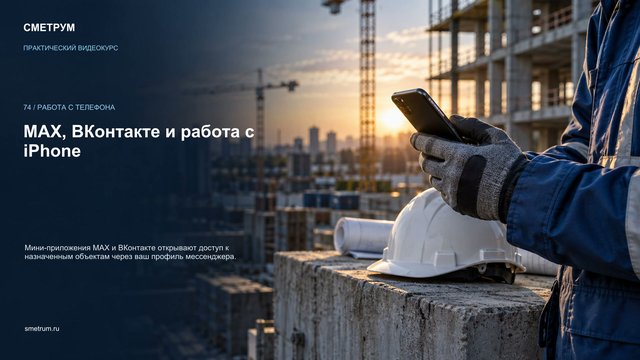 5:47
5:47Мини-приложения MAX и ВКонтакте открывают доступ к назначенным объектам через ваш профиль мессенджера.
Смотреть урок 6:32
6:32Внешнее подключение должно решать конкретную задачу: передать данные в отчёт, получить документы или выполнить согласованные действия.
Смотреть урок 7:19
7:19Сначала попробуйте найти ответ по действию или названию документа в документации.
Смотреть урокПопробуйте другое название или выберите все разделы.