Все печатные формы: от исходного документа до исправленной версии
Заявки, счета, М-11, М-29, УПД, ТОРГ-12, КС-2, КС-3, КС-6а, перемещения, списания и расход: где сформировать и как исправить.
Сначала событие, затем его печатная форма
Печатный документ собирается из уже введённых данных. Сначала сохраните правильный источник: закупку, поступление, выдачу, расход или акт. Затем выберите форму, проверьте её и передайте на подпись. Скачивание Excel или открытие печати само по себе не оплачивает заказ, не принимает материалы и не подписывает акт.
В примерах ниже используется заполненный учебный проект. Для своей компании проверяйте реквизиты, номер, дату, основание, стороны, единицы, количество, цены, налоги и подписантов перед передачей документа.
| Рабочий маршрут | Формы по пути |
|---|---|
| Потребность → закупка → оплата → поставка → поступление | Заявка поставщику, приложенный счёт поставщика, УПД, ТОРГ-12. |
| Партия на складе → заявка на выдачу → выдача → расход / возврат | Лист выдачи, М-11, акт расхода; за период — М-29. |
| Склад отправителя → перемещение → склад получателя | ТОРГ-13. |
| Материал непригоден или выбыл по отдельному основанию → списание | ТОРГ-16. |
| Смета → факт работ → подтверждение → акт → подписание → оплата | КС-2, КС-3, КС-6а, список и детализация работ. |
Заявка поставщику и документ по шаблону
Если ошибка только в черновике, исправьте заказ и сформируйте новый файл. Если заказ уже отправлен на оплату или прошёл дальше, используйте доступный возврат этапа либо «Отменить все операции», проверьте список действий и только после этого исправляйте источник. Отмена учётной оплаты не возвращает банковский перевод.
- Откройте карточку закупки. Заполните поставщика, позиции, количество, единицы, цены и условия. Сохраните документ.
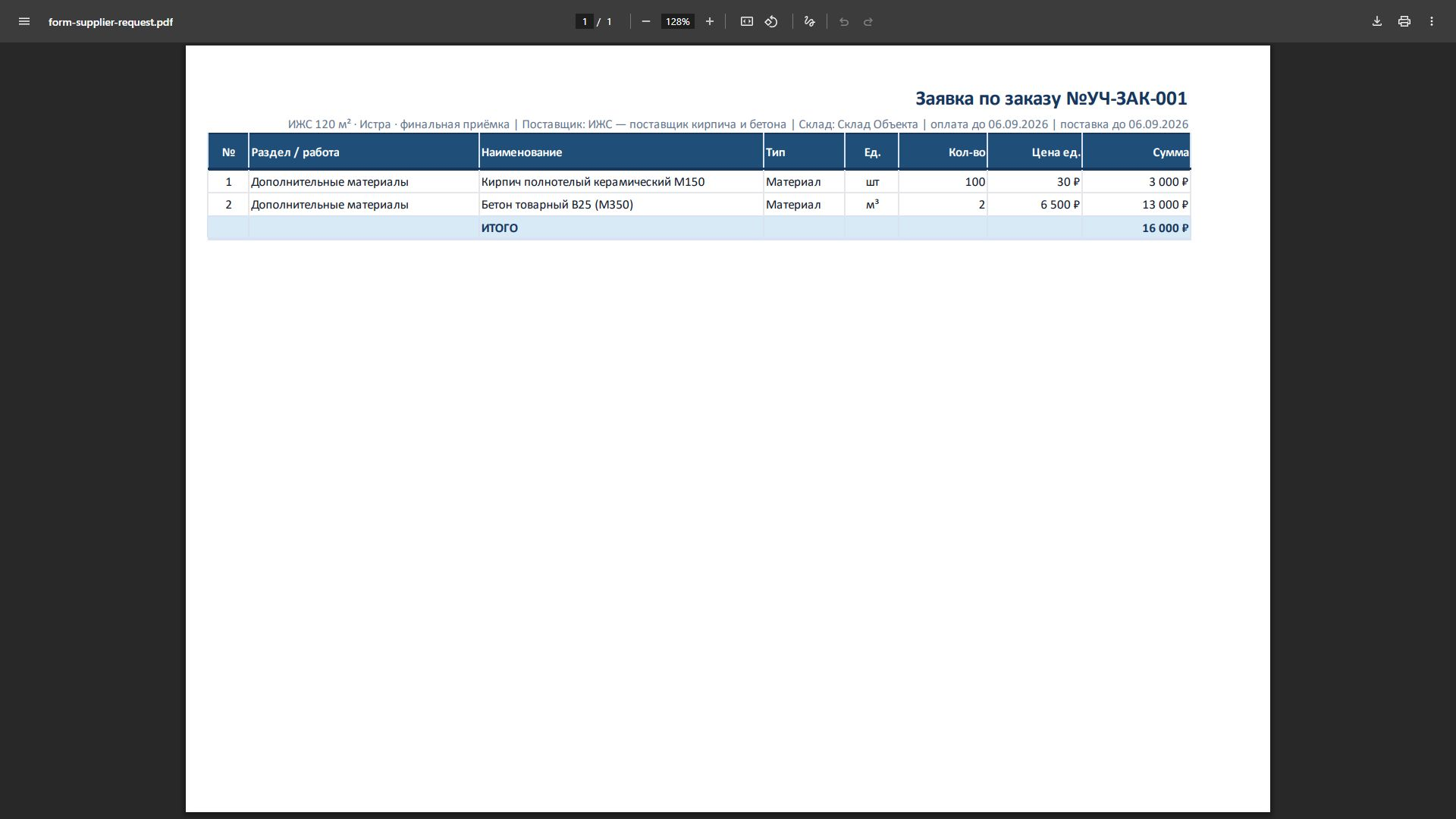
- В «Сформировать» выберите «Заявка поставщику» для списка необходимых позиций. Счёт, полученный от поставщика, прикрепите к закупке.
- Откройте результат. Сверьте покупателя, поставщика, дату, номер, строки и сумму.
- Если нужна собственная форма, выберите «Документ по шаблону», укажите шаблон и проверьте готовый DOCX.
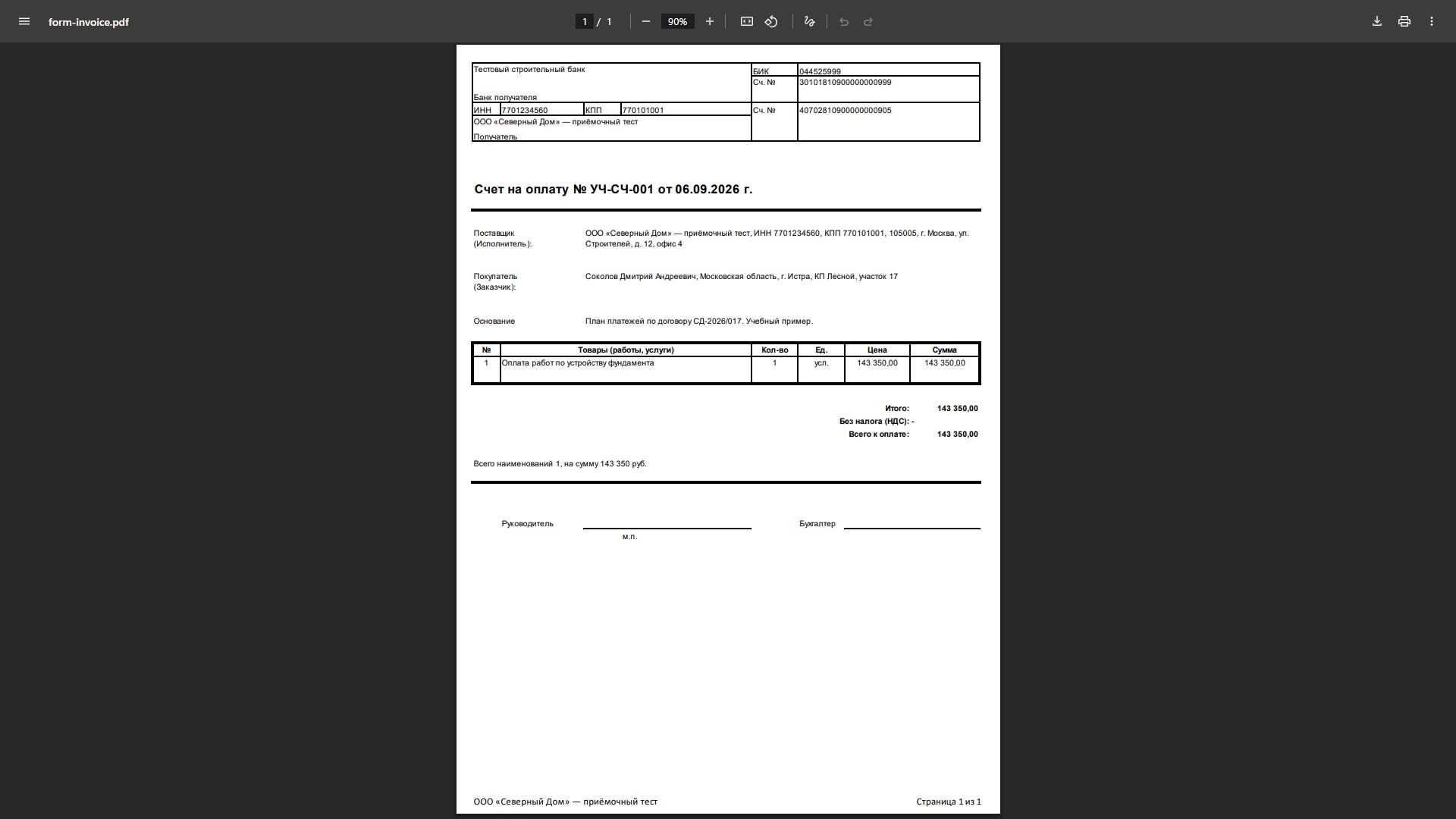
Счёт заказчику по плану платежей
Сформированный счёт ещё не означает получение денег. После фактической оплаты зарегистрируйте её предусмотренным действием. При ошибке исправьте плановый платёж и сформируйте новый счёт; учтённую ошибочную оплату отменяют отдельно в исходной операции.
- Откройте план платежей проекта и выберите входящий платёж от заказчика.
- Проверьте дату, сумму, назначение, заказчика и реквизиты компании.
- Используйте действие формирования счёта у выбранного платежа и откройте готовый файл. Проверьте основание, сумму и банковские реквизиты.
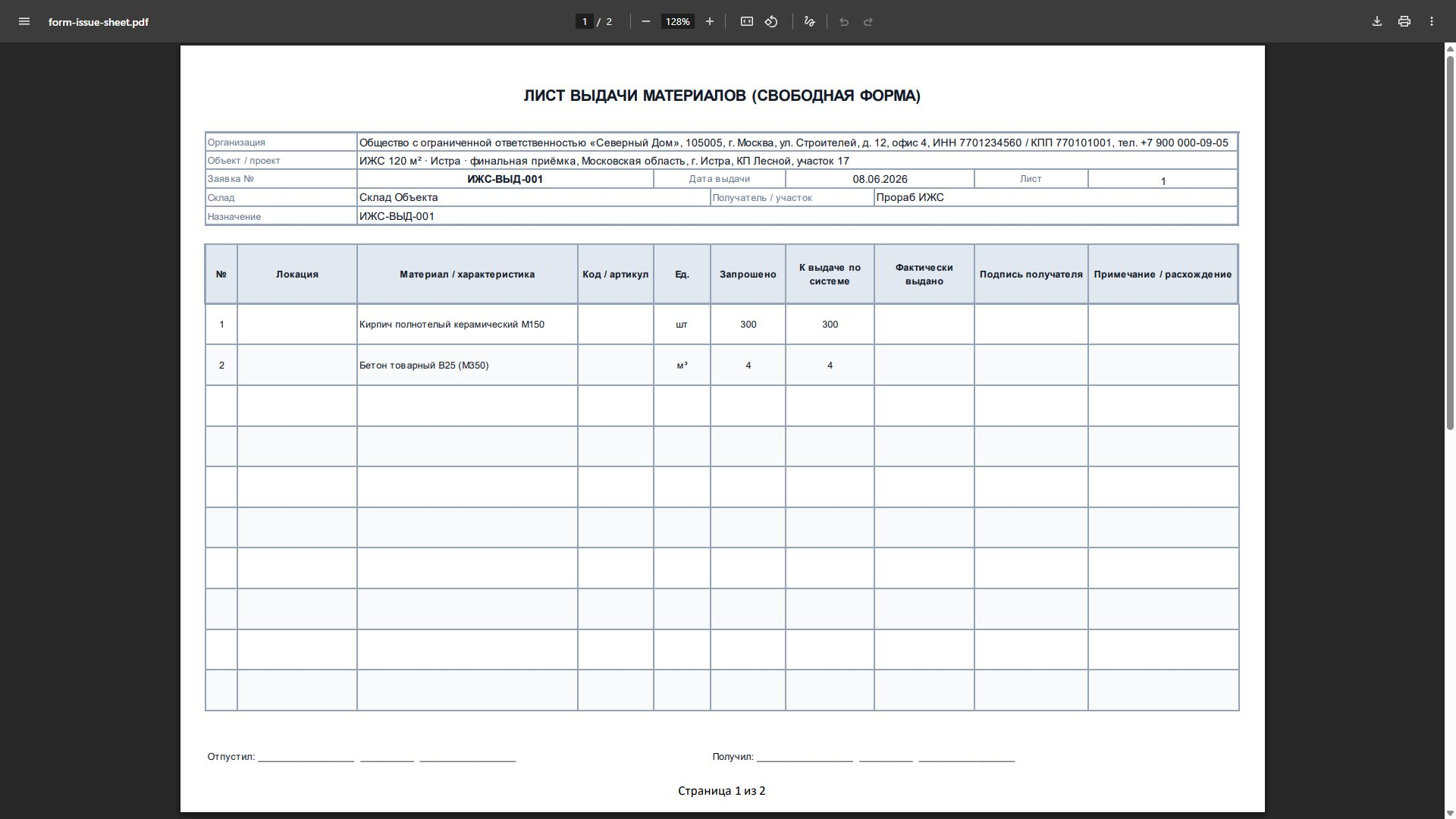
Лист выдачи: подготовить материалы для кладовщика
Лист можно подготовить до выдачи. Исправление распечатки не меняет выданное количество; ошибку проведённой выдачи исправляют в самой заявке.
- Создайте или откройте заявку на выдачу. Выберите получателя, складские партии и необходимое количество.
- Выберите «Сформировать → Лист выдачи».
- Проверьте позиции и места хранения. Пустую графу фактической выдачи можно заполнить при передаче материалов.
- После фактической передачи проведите выдачу в заявке. Подписанный лист приложите в «Файлы заявки» с видом «Лист выдачи».
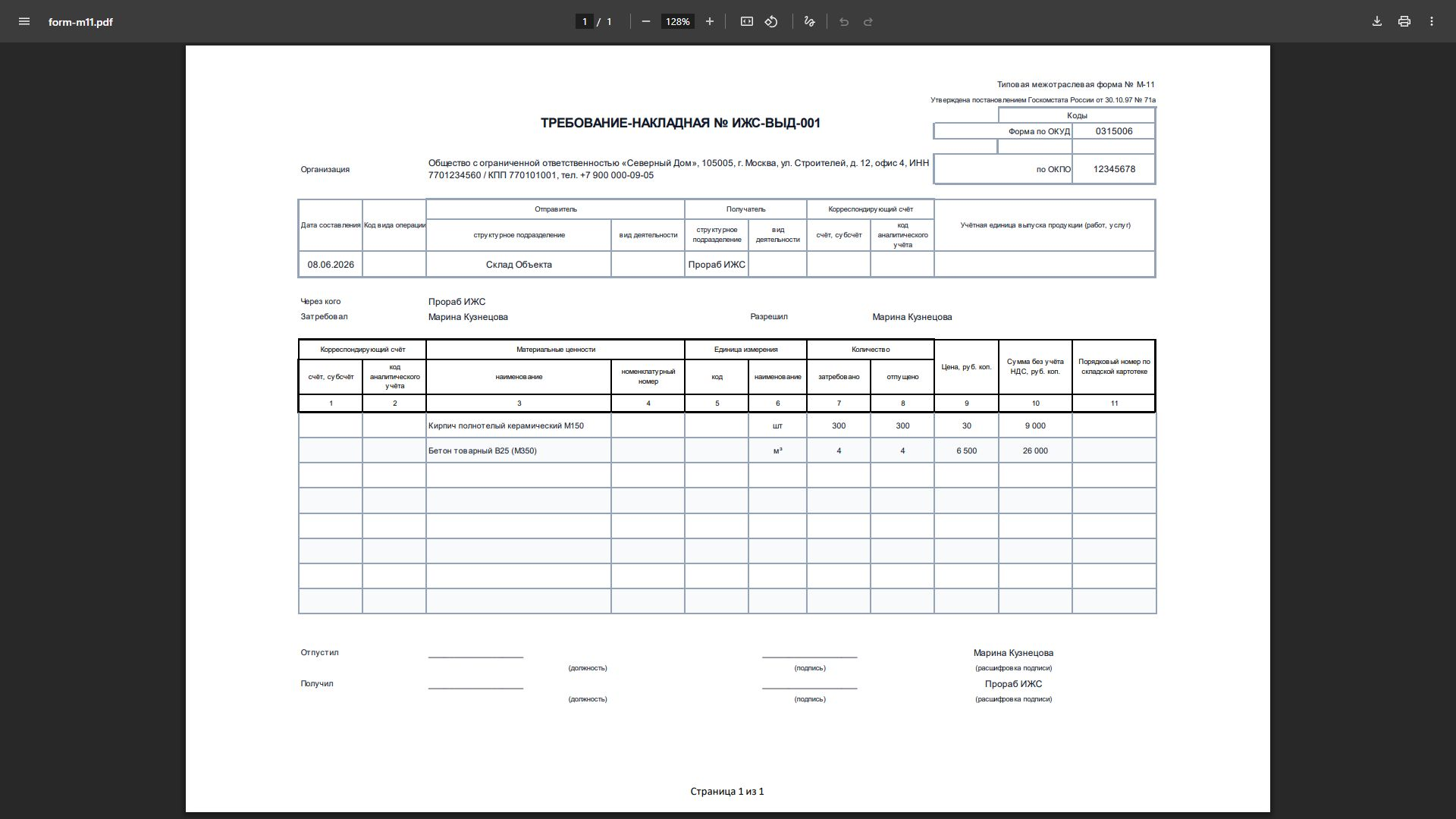
М-11: подтвердить фактически выданные материалы
По заявке формируется одна сводная М-11 на все её действующие проведённые выдачи. Частичные выдачи сохраняются отдельными событиями истории. Реальный возврат материала оформляется отдельно и не переписывает первоначальную выдачу в М-11. Если ошибочна сама выдача, распроведите заявку, исправьте её и снова проведите выдачу, затем сформируйте новую М-11. Прежний подписанный вариант храните вместе с пояснением об исправлении.
- Откройте заявку, по которой материалы уже выданы.
- Выберите «Сформировать → М-11». До проведения выдачи этот пункт недоступен.
- Проверьте организацию, подразделения, номер и дату, коды, наименования, единицы и фактически выданное количество.
- Подпишите документ у передающей и принимающей сторон. Загрузите скан в «Файлы заявки → Подписанная М-11».
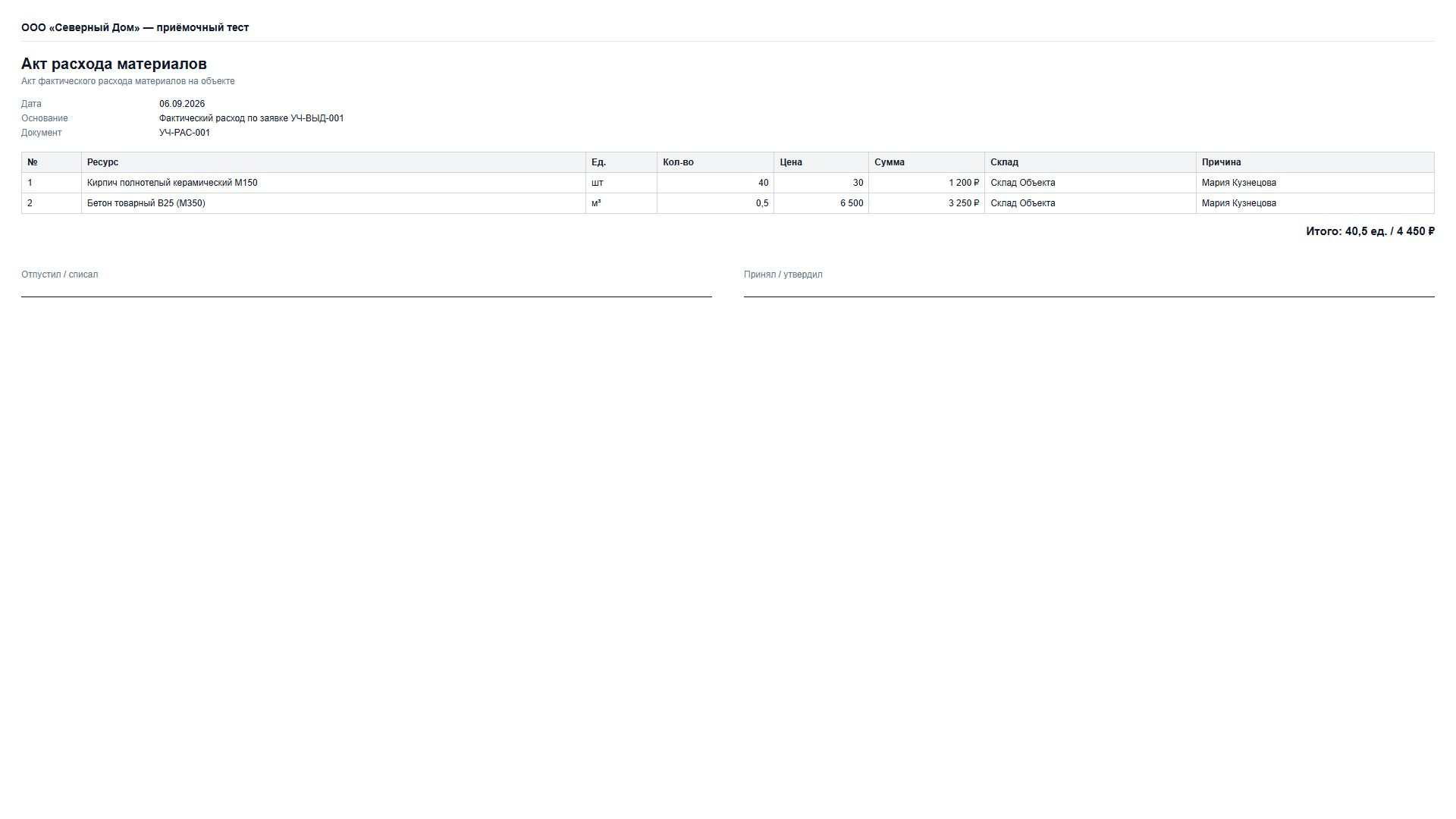
Акт расхода и М-29: подтвердить использование материалов
М-29 ничего не списывает. Если факт расхода неверен, вернитесь к заявке и исправьте расход доступным действием. Если неверна норма — проверьте смету и подтверждённые факты работ. Затем сформируйте отчёт повторно. При полном распроведении заявки история расхода и возвратов сохраняется.
- В заявке на выдачу укажите реально израсходованное количество и нажмите «Сохранить расход». Выданное и израсходованное — разные величины.
- Для отдельного события откройте документ расхода в складском журнале и его печатную форму «Акт расхода материалов».
- Для проверки за период откройте меню формирования склада → «Материальный отчёт М-29». Выберите месяц либо диапазон дат в пределах одного календарного года.
- Проверьте объект, период, нормативную потребность, фактический расход и отклонение. Подтверждённый объём работ помогает рассчитать норму; в факт расхода входят сохранённые складские расходы.

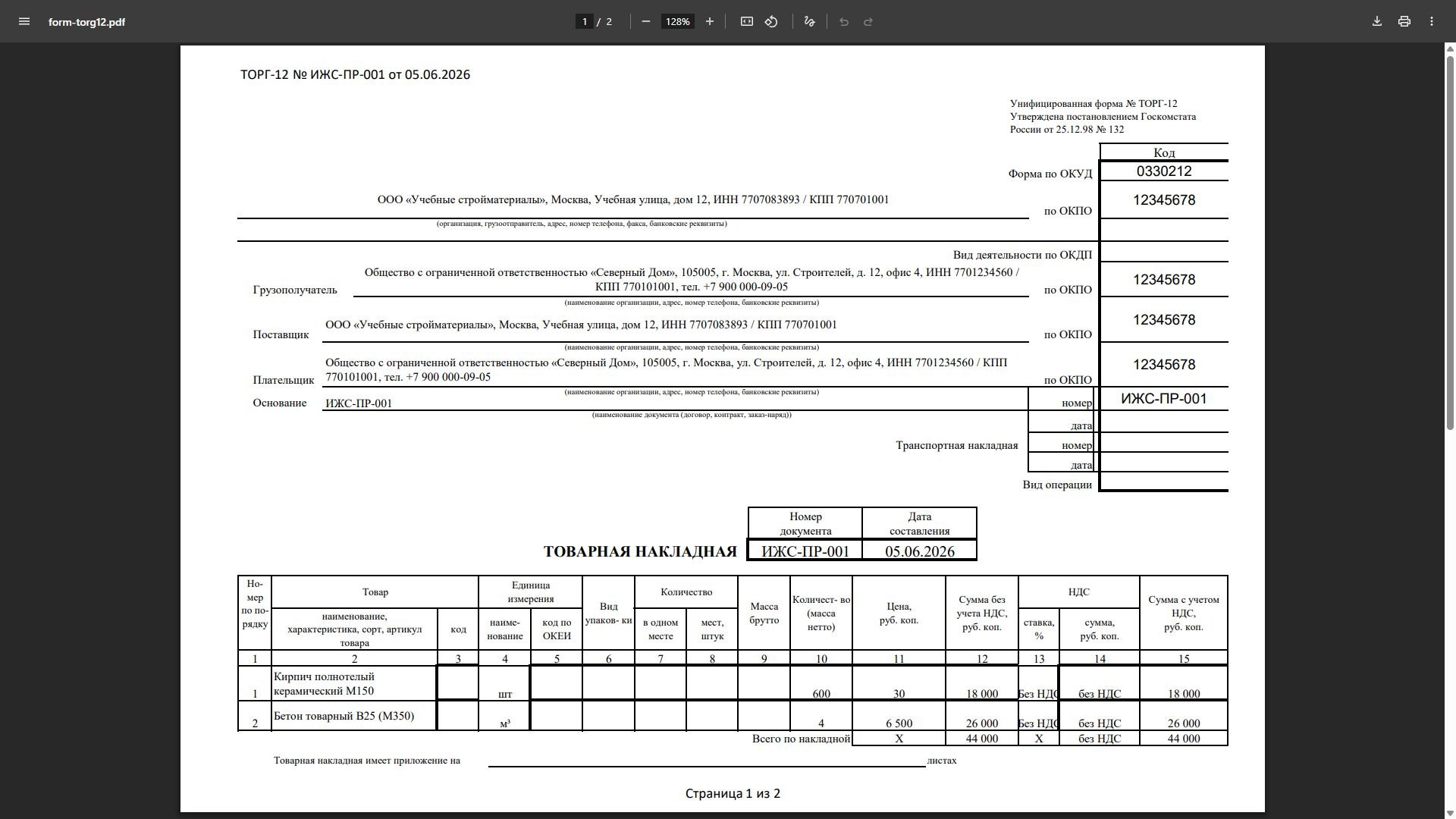
УПД и ТОРГ-12: оформить проведённое поступление
Таблица содержит фактические позиции: итог идёт после последней строки. При нескольких страницах сохраняются общий номер и дата, сквозные позиции, повторяемая шапка и нумерация страниц. Это один документ.
Если приёмка ошибочна, в карточке используйте «Корректировка поступления»: укажите правильное итоговое количество и причину. При отмене учитывайте последующие выдачи и перемещения; сначала устраните зависимые события. После корректировки заново сформируйте форму. Excel здесь предназначен для печати и проверки; его не следует выдавать за электронный документ для оператора ЭДО.
- Откройте «Склады → Поступления» и нужный документ. Проверьте отправителя, принявшего, склад, номер, дату, позиции, количество и цену.
- В «Сформировать» выберите «УПД» либо «ТОРГ-12».
- В готовом файле проверьте стороны, реквизиты, основание, налоговые поля, строки, итог и подписи.
- Подписанный документ поставщика приложите к поступлению, выбрав соответствующий вид файла и его реквизиты.

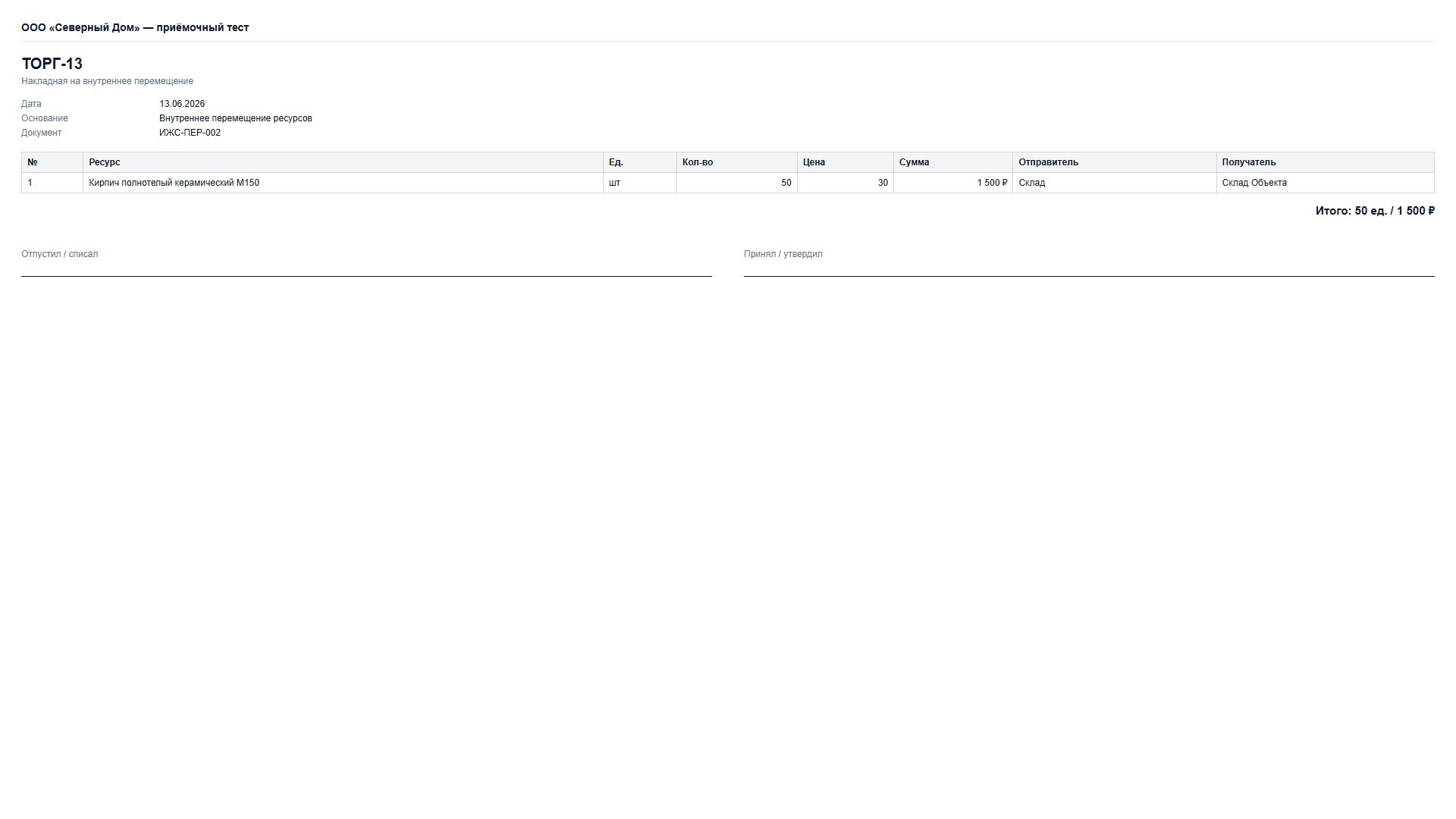
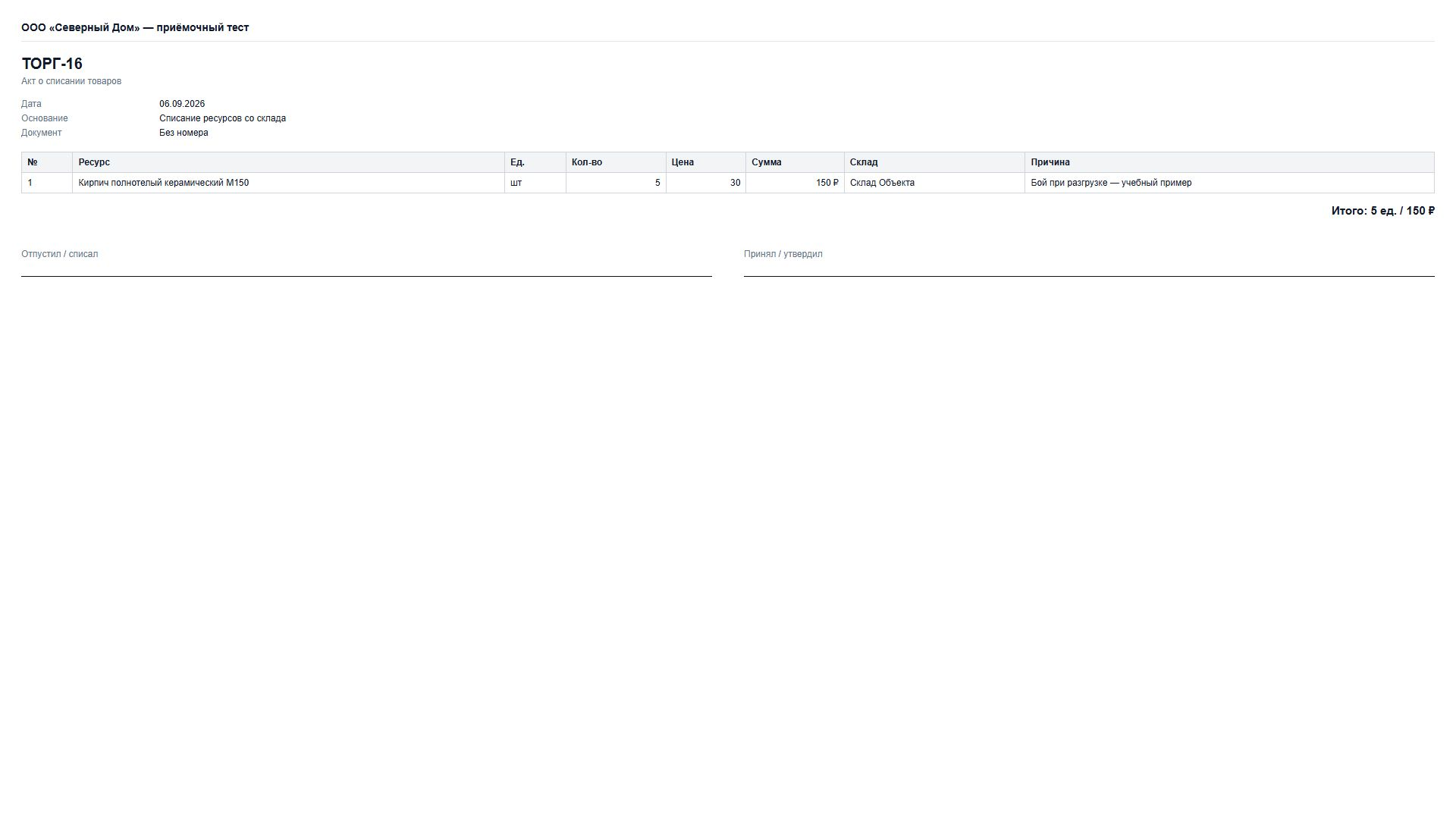
ТОРГ-13 и ТОРГ-16: перемещение и списание
Перед печатью проверьте количество, цену, сумму, склады, основание и подписи. Расход на выполненные работы оформляйте через расход заявки, чтобы его можно было сопоставить с М-29.
| Форма | Как сформировать | Как исправить источник |
|---|---|---|
| ТОРГ-13 | Проведите перемещение, указав материалы, количество, склад отправителя и получателя. Откройте документ перемещения в складском журнале и печатную форму. | Отмените ошибочное перемещение доступным действием в документе и создайте правильное. Если полученная партия уже использована, сначала отмените зависимое использование. |
| ТОРГ-16 | Проведите отдельное списание, указав партию, количество и причину. Откройте документ списания и печатную форму. | Используйте отмену операции в складском документе, проверьте восстановленный остаток и сохранённую историю; затем оформите правильное списание. |
Примеры форм перемещения и списания
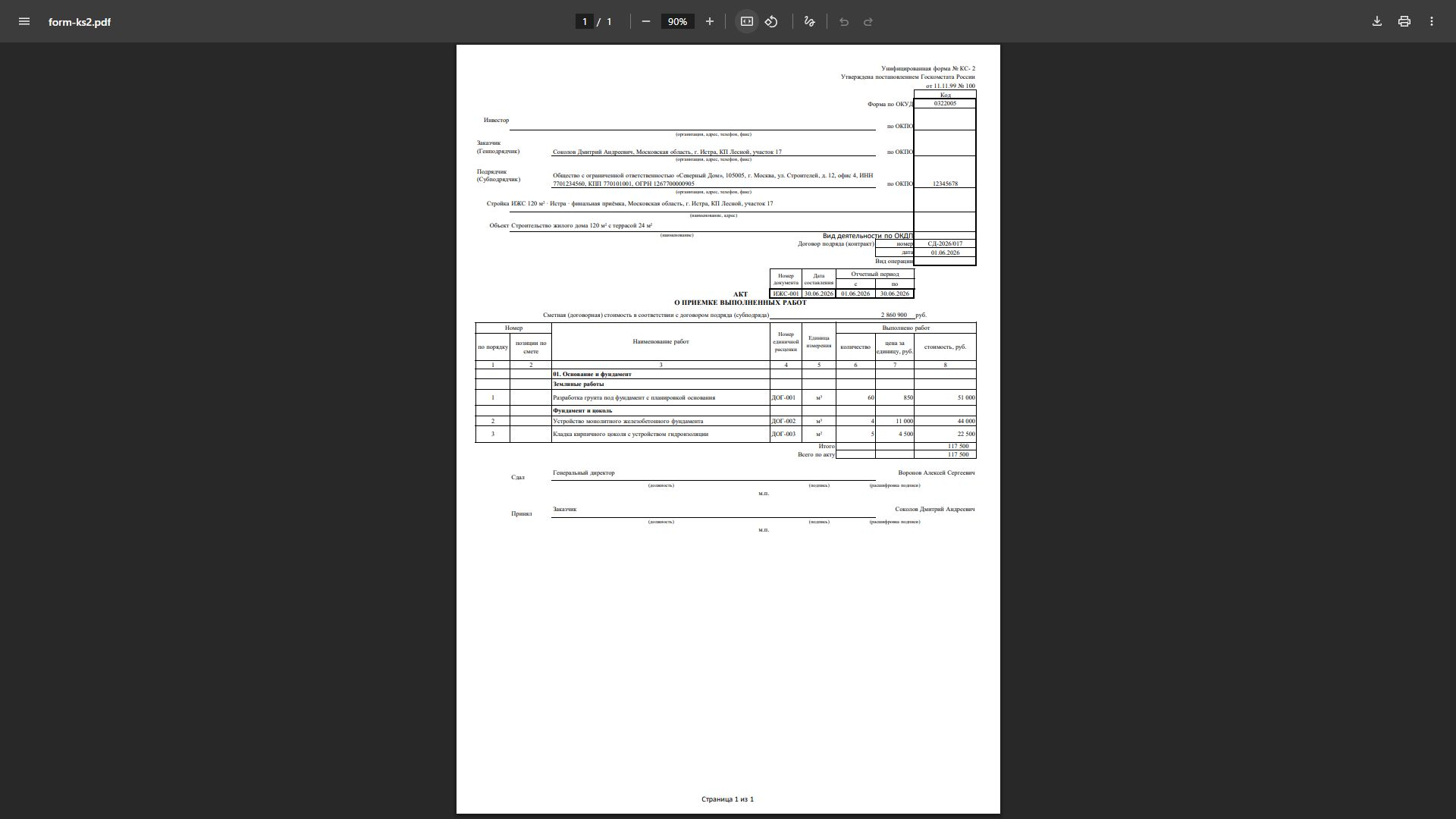
КС-2: оформить состав принятых работ
Выгрузка не отмечает акт подписанным. Выполняйте отправку, подписание и оплату соответствующими действиями в карточке после фактического события.
- Подтвердите факты работ и создайте акт во вкладке «Стройка».
- В «Период и стороны» укажите вид акта, стороны, номер, дату, период и основание. В «Состав работ» проверьте строки, объёмы и цены.
- В «Проверка и документы» сверяйте реквизиты, суммы и налоги. Сохраните акт.
- Выберите «Выгрузить в Excel → КС-2». Проверьте перечень и стоимость работ, период, основание и подписи.
КС-3 и КС-6а: стоимость и накопительное выполнение
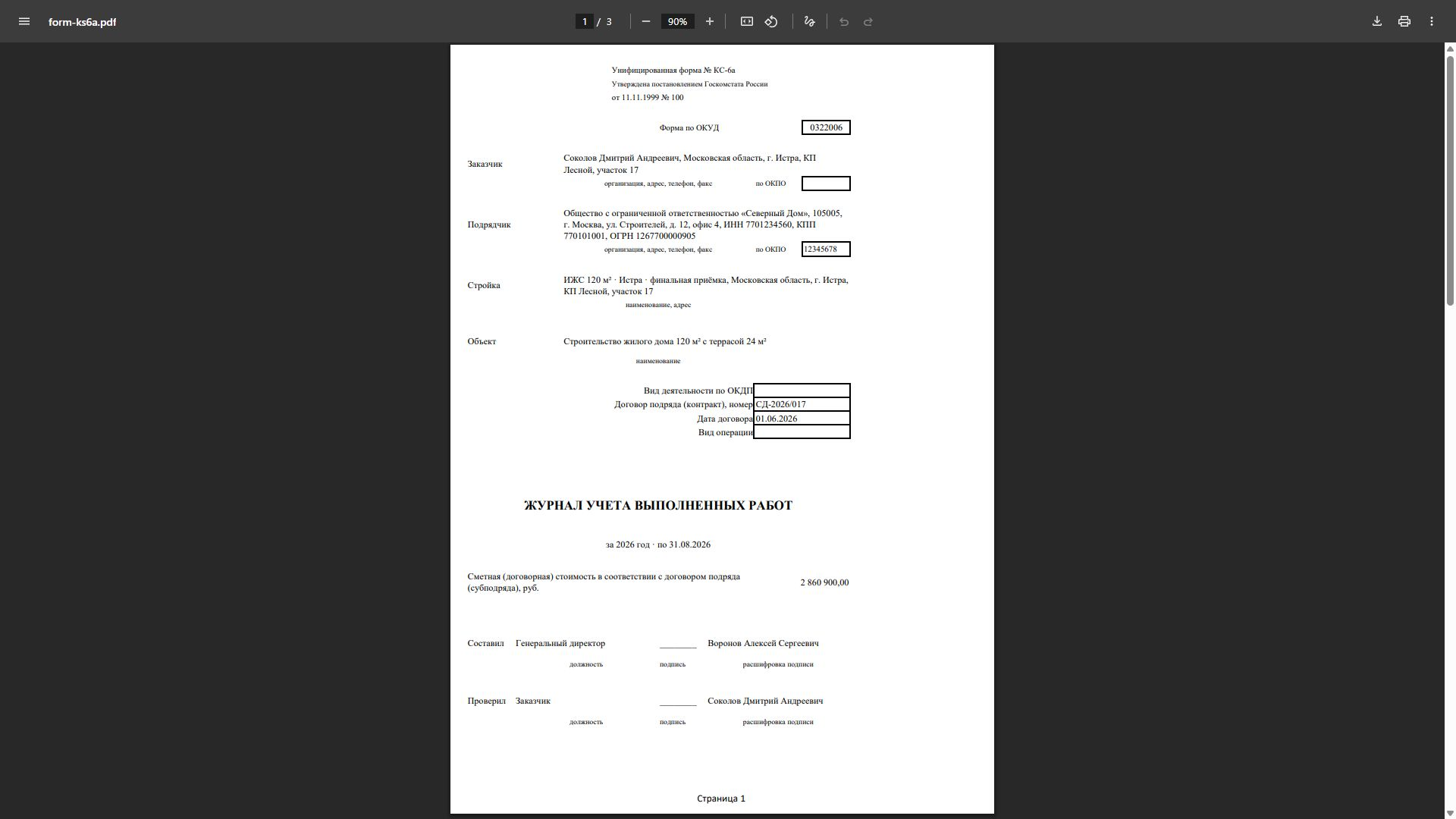
КС-6а собирает выполнение по периоду и подписанным актам. Если в предварительную форму включён неподписанный текущий акт, проверьте отметку «ПРОЕКТ». Сам журнал не подтверждает новый факт работ и не подписывает акт.
| Форма | Действия и проверка |
|---|---|
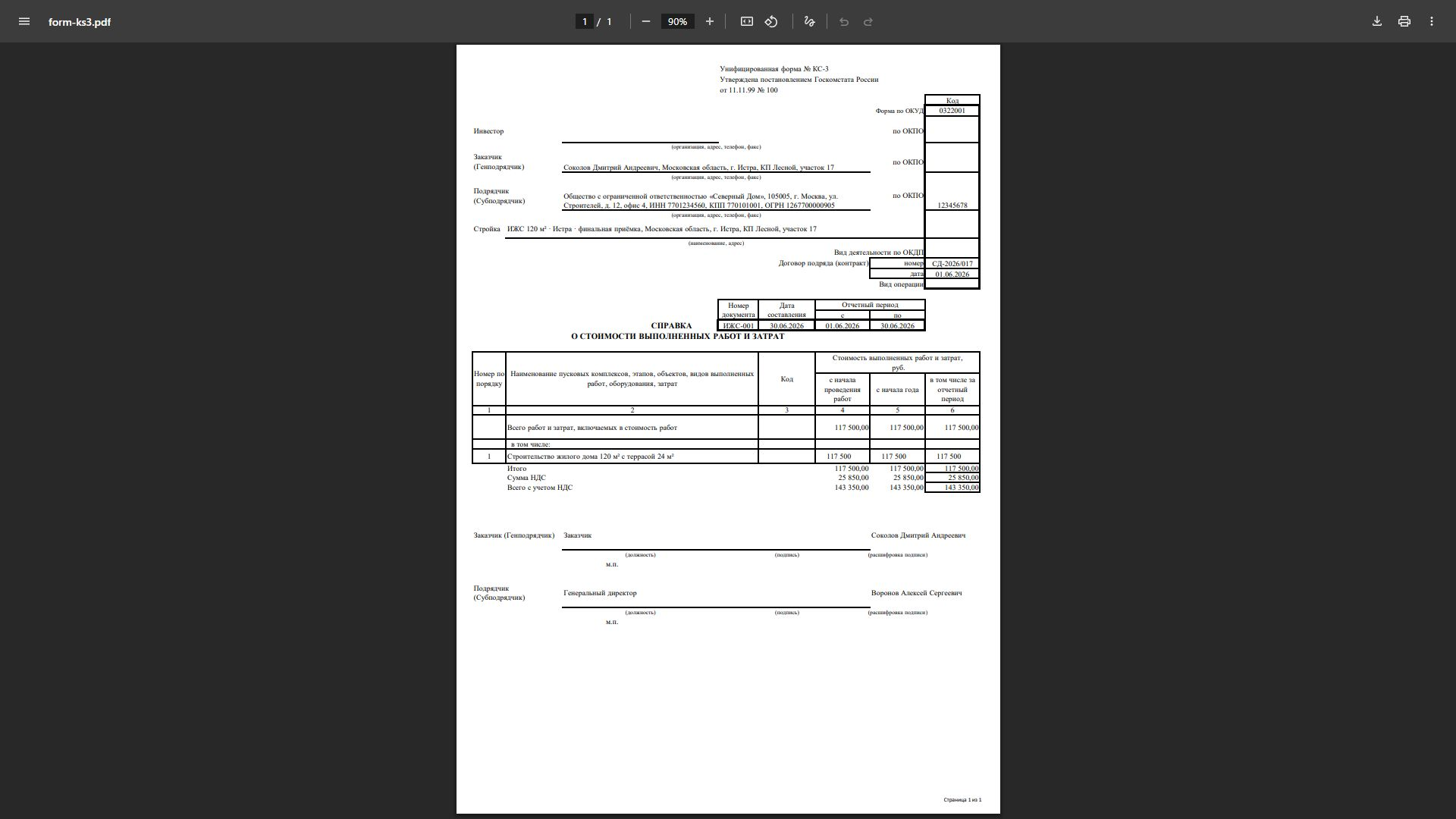
| КС-3 | В карточке акта выберите «Выгрузить в Excel → КС-3». Проверьте договор, стороны, отчётный период и стоимость выполненных работ и затрат. |
| КС-6а | В карточке акта выберите «Выгрузить в Excel → КС-6а» либо формирование журнала в «Стройке». Проверьте год, объект, договор, строки, помесячное выполнение и итоги с начала строительства. |
Примеры КС-3 и КС-6а
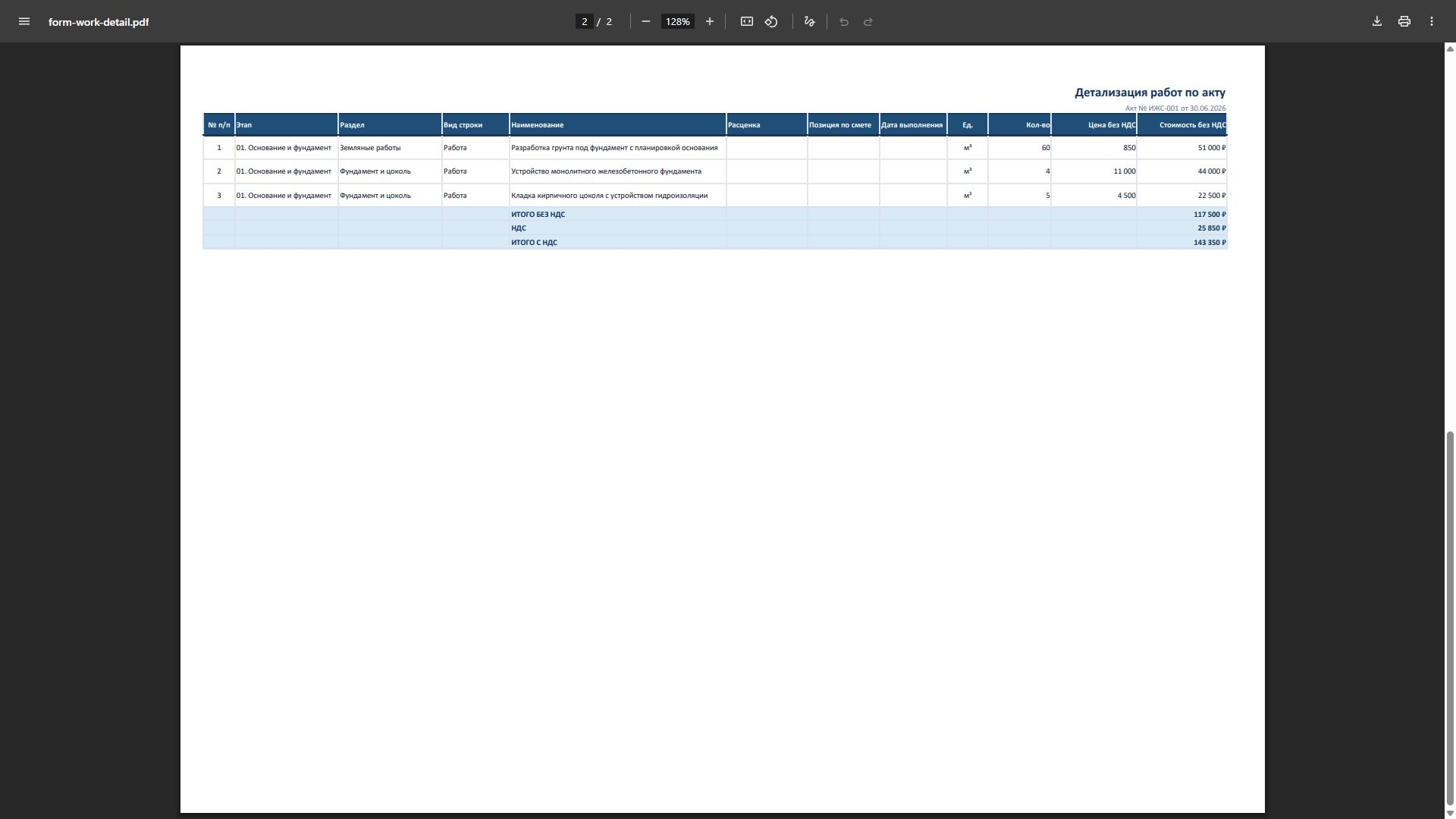
Список и детализация работ по акту
- Откройте акт → «Выгрузить в Excel».
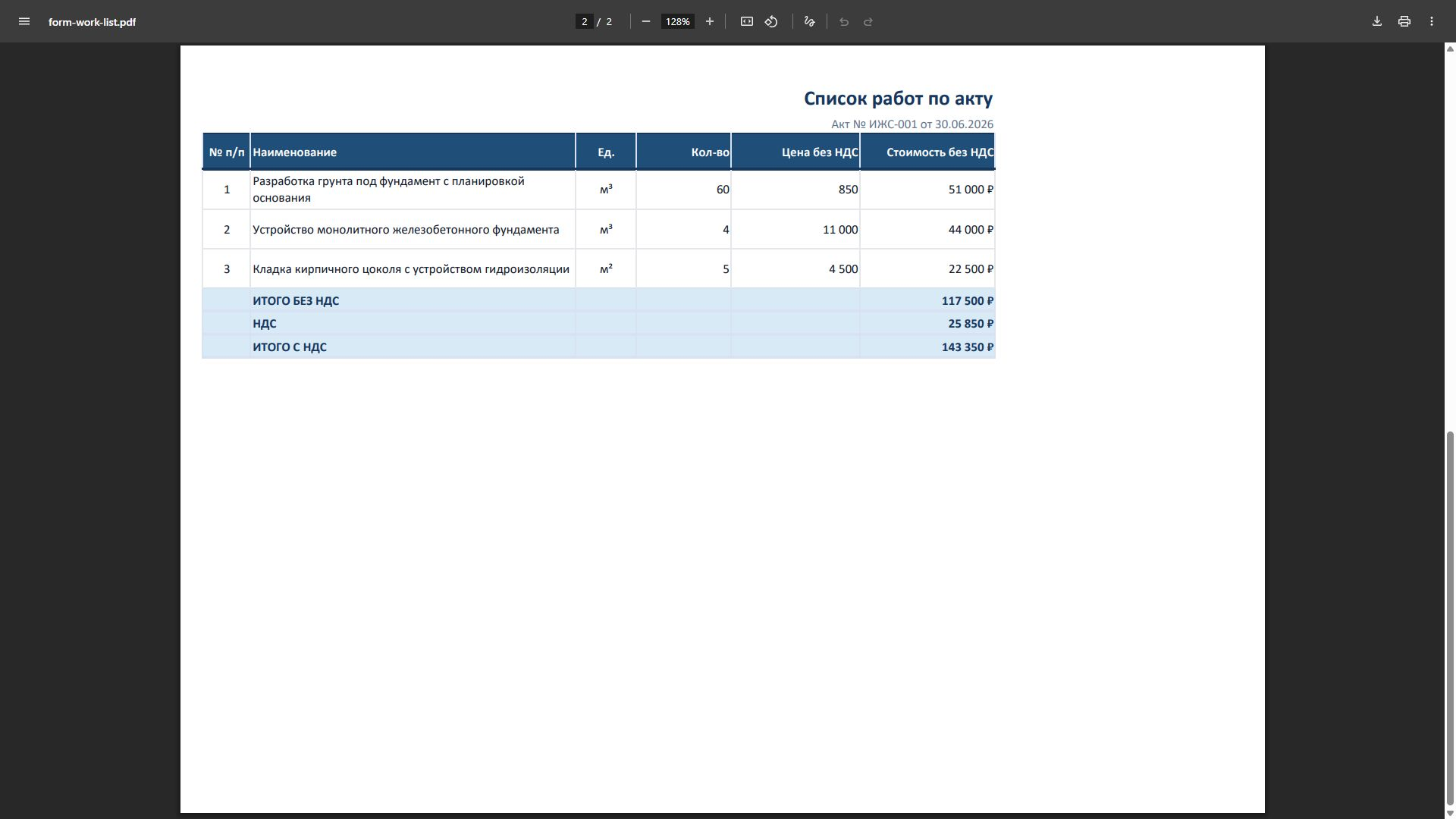
- Выберите «Список работ» для перечня и объёмов или «Детализация работ» для подробного состава по этапам и разделам.
- Сверьте строки с актом. Эти варианты помогают проверить состав и не заменяют действие подписания.
Исправить подписанный акт или отменить весь его путь
Возврат на исправление сам по себе не означает отмену всех платежей. Полная отмена акта отменяет учётные записи о платежах; фактический перевод в банке решается отдельно. Отменённый акт сохраняется в «Скрытых», а исправленный вариант должен быть различим по номеру или редакции.
- Откройте действующий акт. Если нужно изменить его содержание, выберите в «Ещё» возврат на исправление и укажите причину. Предыдущая подписанная редакция сохраняется.
- Если нужно отменить акт целиком вместе с учтёнными платежами, выберите «Ещё → Отменить акт и его платежи». Прочитайте последствия и укажите причину.
- Если есть связанный корректирующий акт, сначала обработайте его. Не обходите сообщение о связанном документе.
- После отмены исходного акта при необходимости верните связанные факты работ на согласование. Исправьте объём и пройдите подтверждение, создание и подписание нового акта заново.
- Сформируйте новые КС-2, КС-3 и КС-6а. Проверьте историю редакций, скрытый отменённый акт, расчёты и факт работ.
Формы из сметы, табеля и собственных шаблонов
Изменение оформления Excel-шаблона влияет на будущие выгрузки. Для отмены фактического события возвращайтесь к исходному документу; удаление готового файла не выполняет обратный маршрут.
| Источник | Поддержанные варианты | Что учитывать |
|---|---|---|
| Смета → Выгрузить в Excel | Коммерческое предложение, бюджетная и сводная сметы, смета для заказчика, смета для подрядчика, план-факт, график работ. | Выберите нужную смету и проверьте цены, объёмы, даты и видимые данные. Исправьте смету и сформируйте файл заново. |
| Смета → Формы по всей смете | КС-2, КС-3, заявка на закупку, УПД, ТОРГ-12 по всей выбранной смете. | Это формы по плановому составу. КС-2 берёт весь объём за 100%, КС-3 — всю стоимость; они не создают акт в «Стройке». УПД/ТОРГ-12 являются черновиками и не подтверждают приёмку. |
| Табель → Экспорт | Часы со статусами, только часы, статусы; ведомость расчёта, ресурсы и доступный шаблон. | Сверьте период, сотрудников, часы и начисления. Для исправления оплаченных начислений сначала используйте обратный маршрут табеля и связанной оплаты. |
| Проект → Документы / закупка → Документ по шаблону | Собственные договоры, акты, письма и другие DOCX по подготовленному шаблону. | Доступный вид зависит от загруженного образца. Исправьте реквизиты или шаблон, затем создайте отдельный актуальный файл. |
Проверка новой версии после исправления
- Откройте исходный документ и убедитесь, что его текущий статус и количество соответствуют реальности.
- Проверьте историю отмены или корректировки и связанные остатки, оплаты либо объёмы работ.
- Сформируйте документ заново. Проверьте реквизиты, номер, дату, период, строки, итог и подписи.
- Сохраните файл с понятной датой или редакцией и приложите его к источнику. Предыдущий подписанный вариант сохраняйте как историю, а не используйте как текущий.